Gestione delle gare d'appalto in Houzz Pro
Ultimo aggiornamento:Con Houzz Pro, puoi collaborare facilmente con i subappaltatori utilizzando la nostra funzionalità per la gestione delle gare d'appalto (disponibile solo in determinati piani d'abbonamento). Con la gestione delle gare d'appalto, puoi creare una gara d'appalto per il tuo progetto, selezionare gli offerenti dal tuo elenco di subappaltatori (o aggiungerne di nuovi) e poi ricevere le offerte da questi ultimi. In questo modo ottieni il subappaltatore giusto al prezzo desiderato per il progetto.
Quando utilizzi la gestione delle gare d'appalto in Houzz Pro, puoi visualizzare tutte le gare d'appalto per tutti i progetti, oppure quelle per un progetto specifico.
Tutte le gare d'appalto
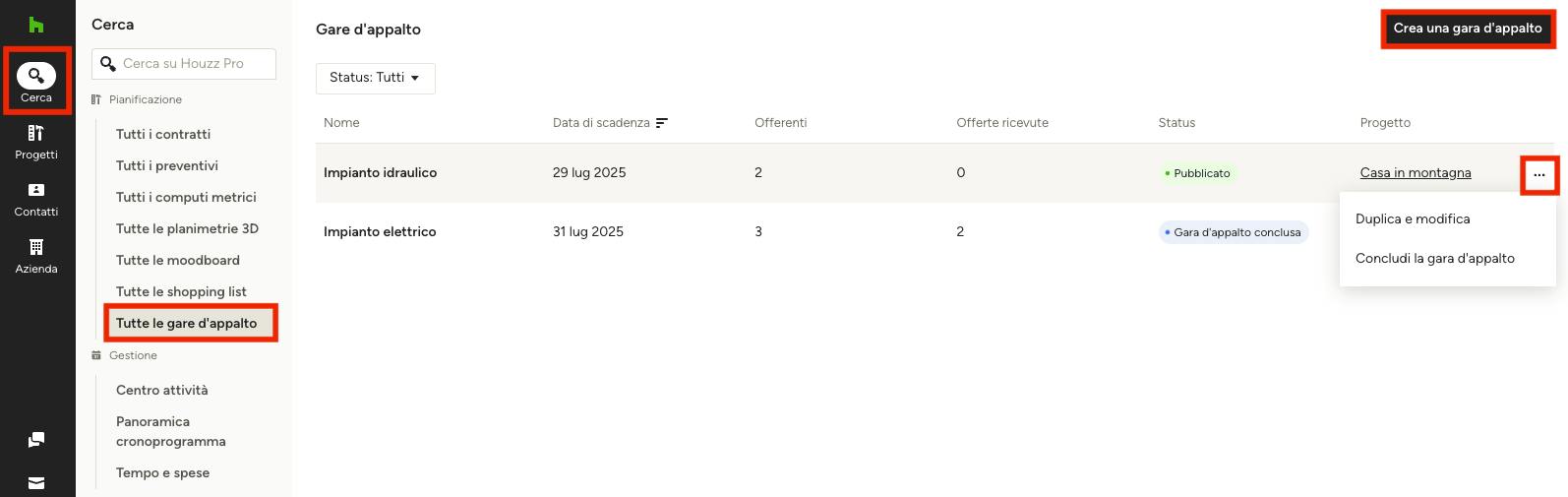
Se desideri visualizzare tutte le gare d'appalto dei progetti in un unico posto, fai clic sull'icona "Cerca" nella navigazione a sinistra, quindi seleziona "Tutte le gare d'appalto" nel menu.
Per iniziare, la pagina delle gare d'appalto sarà vuota. Se hai già creato gare d'appalto per i tuoi progetti, le troverai tutte elencate qui (come mostrato sopra). Puoi visualizzare rapidamente il nome della gara d'appalto, la data di scadenza, il numero di offerenti, il numero di offerte ricevute, lo status e il nome del progetto.
Se desideri modificare una gara d'appalto esistente o visualizzare ulteriori dettagli, fai clic sul nome della gara d'appalto. Se desideri duplicare e modificare, rimuovere una bozza o chiudere una gara d'appalto pubblicata, fai clic sull'icona con i tre puntini e seleziona l'opzione corrispondente.
Per creare una nuova gara d'appalto, seleziona il pulsante "Crea una gara d'appalto" in alto.
Visualizzare le gare d'appalto di progetto
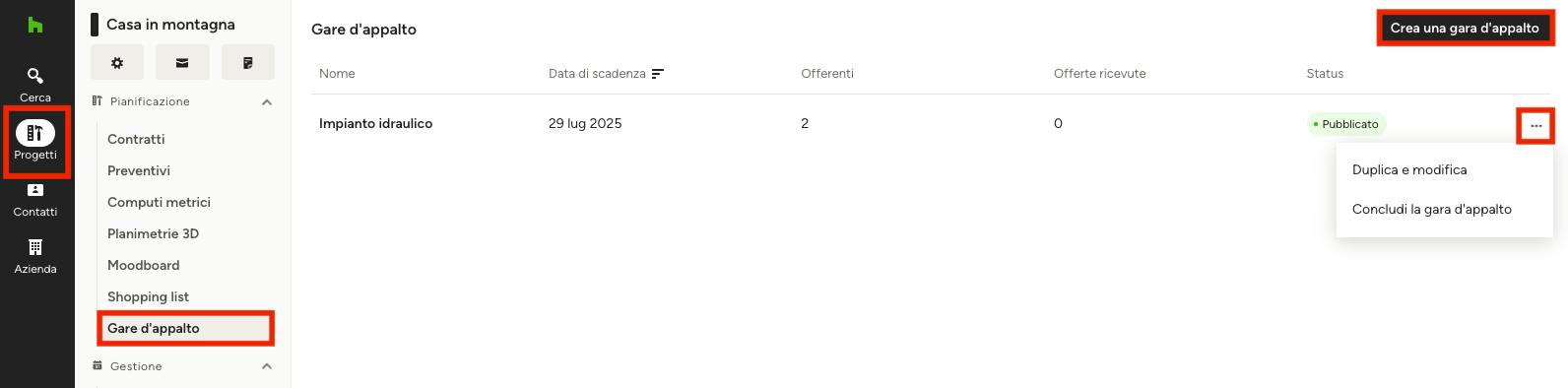
Se invece desideri visualizzare le gare d'appalto per un progetto specifico, fai clic sull'icona "Progetti" nella navigazione a sinistra, quindi seleziona il progetto in questione. Una volta nella panoramica del progetto, seleziona "Gare d'appalto" dal menu di sinistra.
Per iniziare, la pagina della gestione delle gare d'appalto sarà vuota. Se hai già creato gare d'appalto per questo progetto, le troverai tutte elencate qui (come mostrato sopra). Puoi visualizzare rapidamente il nome della gara d'appalto, la data di scadenza, il numero di offerenti, il numero di offerte ricevuto e lo status.
Se desideri modificare una gara d'appalto esistente o visualizzare ulteriori dettagli, fai clic sul nome della gara d'appalto. Se desideri duplicare e modificare, rimuovere una bozza o chiudere una gara d'appalto pubblicata, fai clic sull'icona con i tre puntini e seleziona l'opzione corrispondente.
Per creare una nuova gara d'appalto, seleziona il pulsante "Crea una gara d'appalto" in alto.
Creare una nuova gara d'appalto
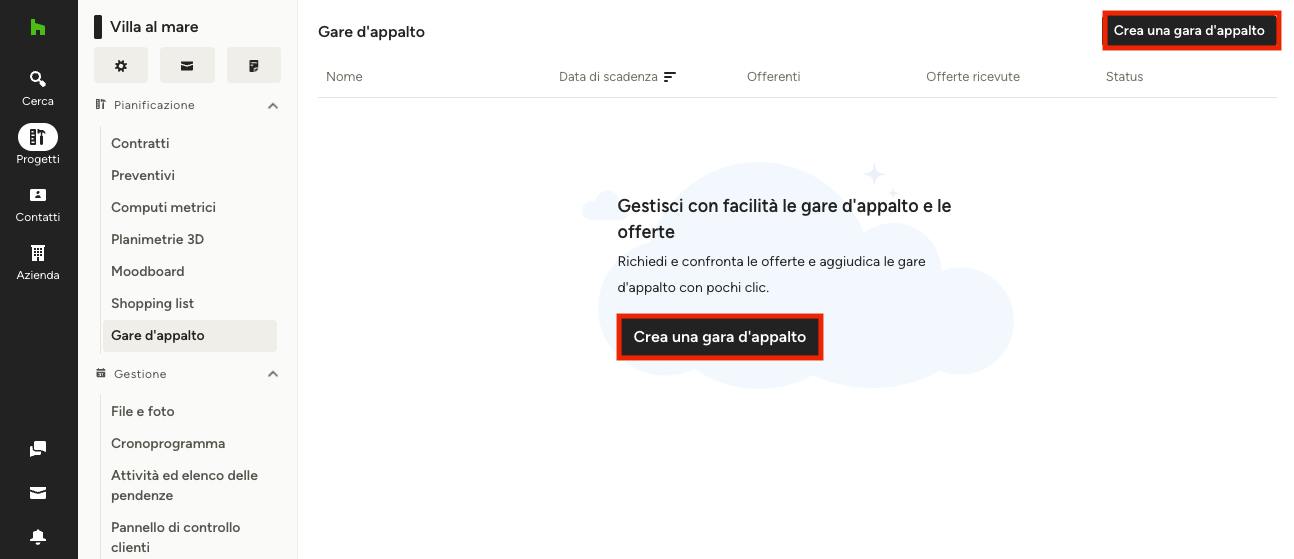
Se crei una gara d'appalto per la prima volta, la pagina di gestione delle gare d'appalto sarà vuota (come mostrato di seguito). Puoi creare facilmente una nuova gara d'appalto facendo clic sul pulsante "Crea una gara d'appalto" nella parte superiore della pagina o al centro della pagina.
Appare una nuova schermata in cui puoi assegnare un nome alla gara d'appalto: digita il nome della gara d'appalto e fai clic su "Crea".
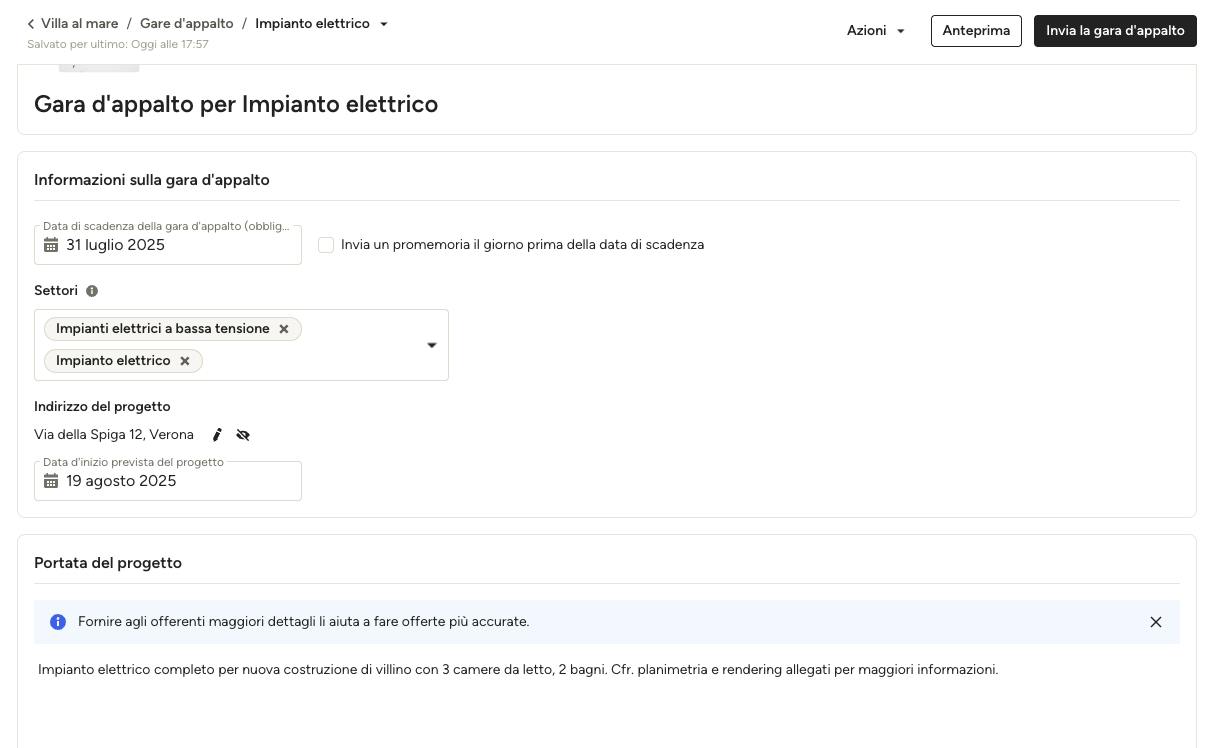
A questo punto apparirà il modulo della gara d'appalto. In questa pagina puoi compilare le informazioni relative alla gara d'appalto, tra cui:
- Data di scadenza della gara d'appalto: seleziona una data di scadenza della gara d'appalto dal calendario - puoi anche selezionare la casella accanto alla data di scadenza per inviare un promemoria agli offerenti il giorno prima della data di scadenza.
- Settori rilevanti: seleziona i settori rilevanti per questa gara d'appalto. Se necessario, puoi selezionare più settori.
- Indirizzo del progetto: l'indirizzo del progetto apparirà già se aggiunto nella pagina dei dettagli del cliente. Fai clic sull'icona della matita per modificare l'indirizzo del cliente, oppure fai clic sull'icona dell'occhio per nascondere l'indirizzo dalla gara d'appalto. Se l'icona dell'occhio è barrata, i subappaltatori non potranno visualizzare l'indirizzo del progetto.
- Data d'inizio prevista del progetto: seleziona una data d'inizio prevista del progetto dal calendario.
- Portata del progetto: inserisci tutti i dettagli necessari per i subappaltatori che esamineranno e inoltreranno le offerte. Puoi aggiungere la formattazione del testo (grassetto, corsivo, sottolineatura del testo), creare elenchi puntati o numerati e includere i link necessari.
- Allegati: allega i file necessari per la revisione da parte dei subappaltatori.
Durante la modifica, tutte le modifiche vengono salvate automaticamente.
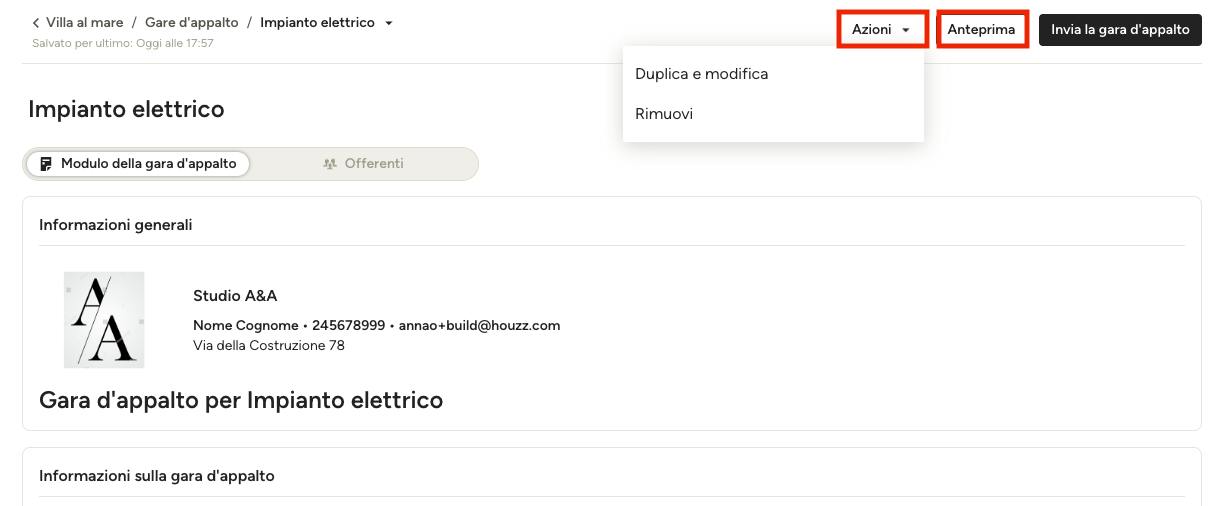
Una volta completato il modulo, fai clic su "Anteprima" per visualizzare il formato finale della gara d'appalto: questo è il formato che riceveranno i subappaltatori quando invierai la gara d'appalto.
Se desideri duplicare e modificare la gara d'appalto oppure rimuoverla, fai clic su "Azioni", quindi seleziona l'opzione pertinente dal menu a tendina.
Selezionare gli offerenti
Una volta completato il modulo della gara d'appalto, puoi selezionare gli offerenti dai quali desideri ricevere un'offerta per il progetto in questione.
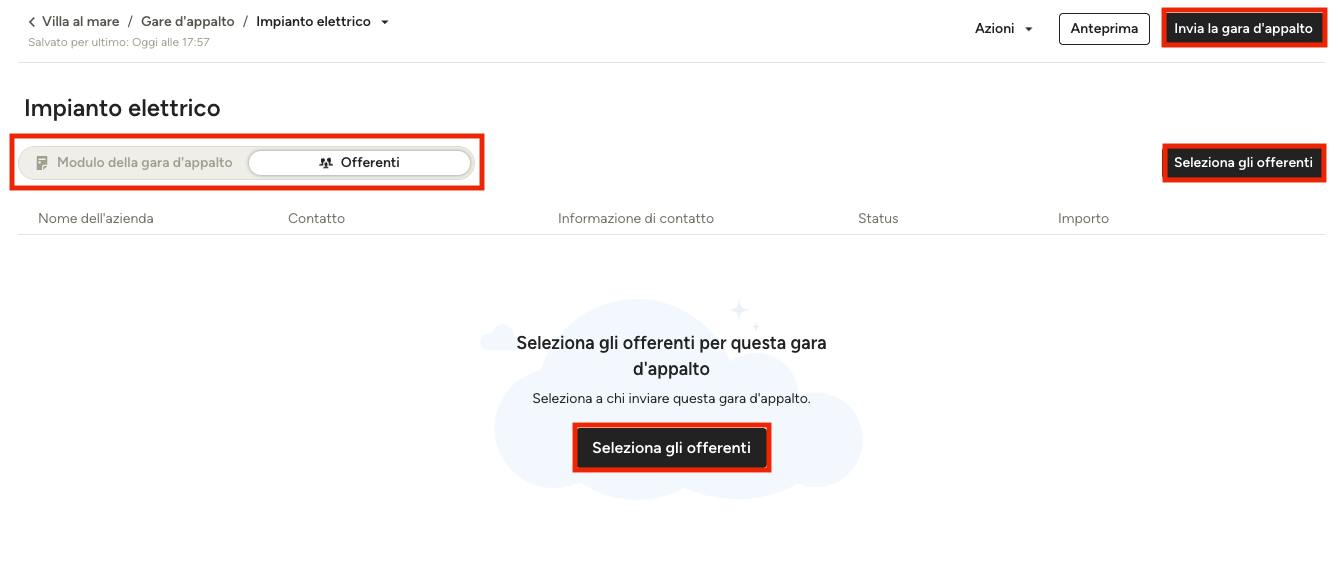
A tale scopo, sposta la levetta da "Modulo della gara d'appalto" a "Offerenti" nella parte superiore della tua gara d'appalto. Apparirà una nuova schermata: fai clic sul pulsante "Seleziona gli offerenti" nella parte superiore o al centro della pagina.
Puoi anche selezionare semplicemente "Invia la gara d'appalto" nella parte superiore della pagina.
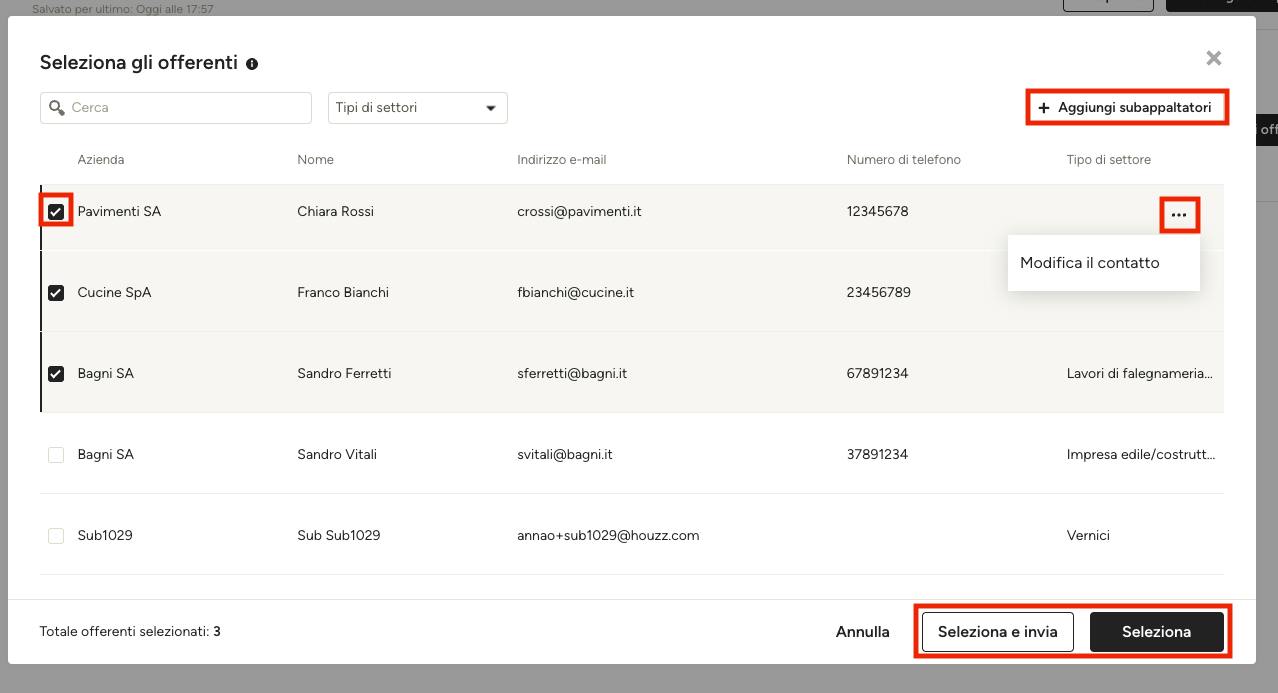
Appare una nuova schermata con l'elenco di tutti i subappaltatori esistenti. Seleziona la casella accanto al subappaltatore al quale desideri inviare la gara d'appalto.
Per modificare le informazioni di un subappaltatore esistente, fai clic sull'icona con i tre puntini e seleziona "Modifica il contatto". Puoi dunque modificare i dettagli del contatto nella pagina del subappaltatore.
Se desideri aggiungere un nuovo subappaltatore, fai clic su "Aggiungi subappaltatori" e inserisci le informazioni pertinenti.
Una volta selezionati i subappaltatori, puoi fare clic su "Seleziona e invia" o su "Seleziona".
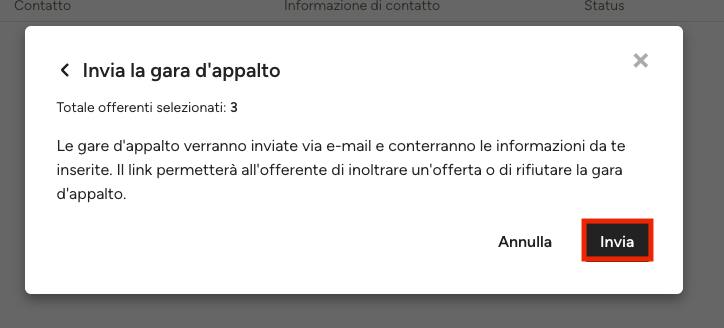
Seleziona e invia invierà immediatamente la gara d'appalto ai subappaltatori selezionati. Verrà visualizzata una nuova schermata contenente informazioni sul processo della gara d'appalto. Accertati di fare clic su "Invia". La gara d'appalto sarà ora condivisa con i subappaltatori selezionati.
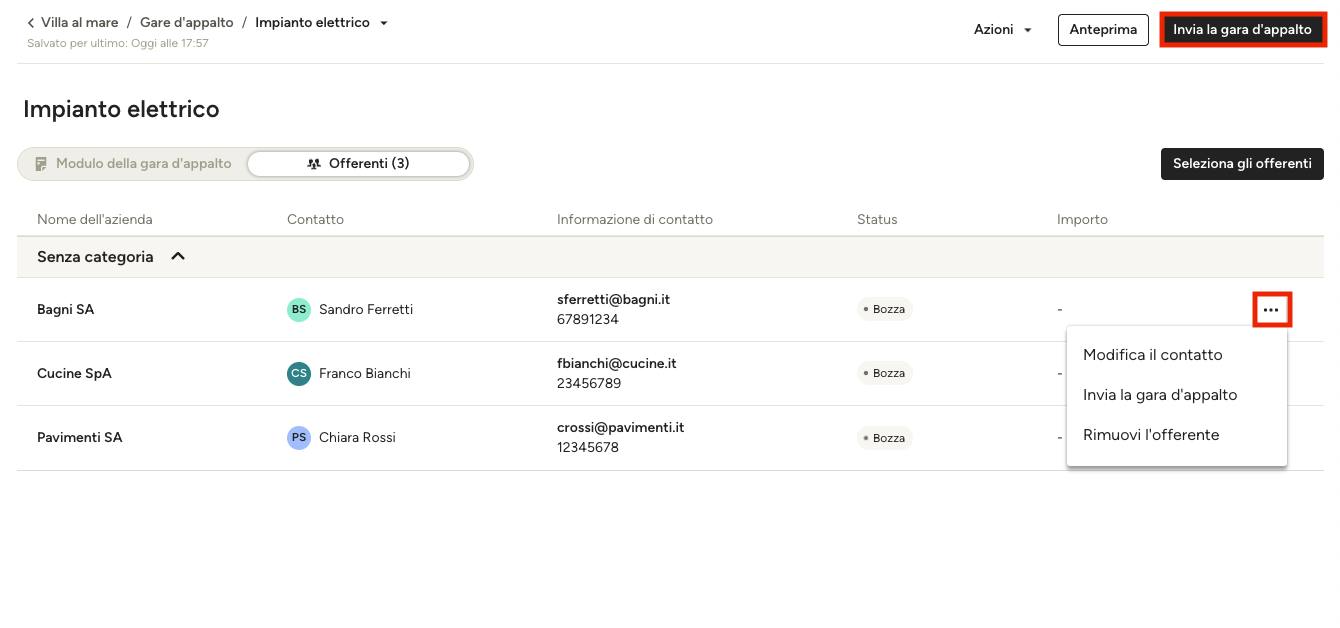
Seleziona aggiungerà i subappaltatori come offerenti, ma sarà comunque possibile modificare la gara d'appalto prima dell'invio.
Puoi visualizzare tutti i subappaltatori selezionati nell'elenco degli offerenti. Fai clic sull'icona con i tre puntini per modificare il contatto, inviare la gara d'appalto o rimuovere l'offerente.
Se desideri inviare la gara d'appalto all'intero elenco, fai clic su "Invia la gara d'appalto" in alto a destra. Apparirà una nuova schermata con le informazioni sul processo della gara d'appalto. Fai clic su "Invia". La gara d'appalto sarà ora condivisa con i subappaltatori selezionati.

Processo di inoltro delle offerte dei subappaltatori
Quando invii la gara d'appalto ai subappaltatori interessati, questi ricevono un'e-mail di notifica della gara d'appalto. In questa e-mail, i subappaltatori vedranno la data di scadenza della gara d'appalto, la data di inizio del progetto, la portata del progetto e un link per visualizzare la gara d'appalto.
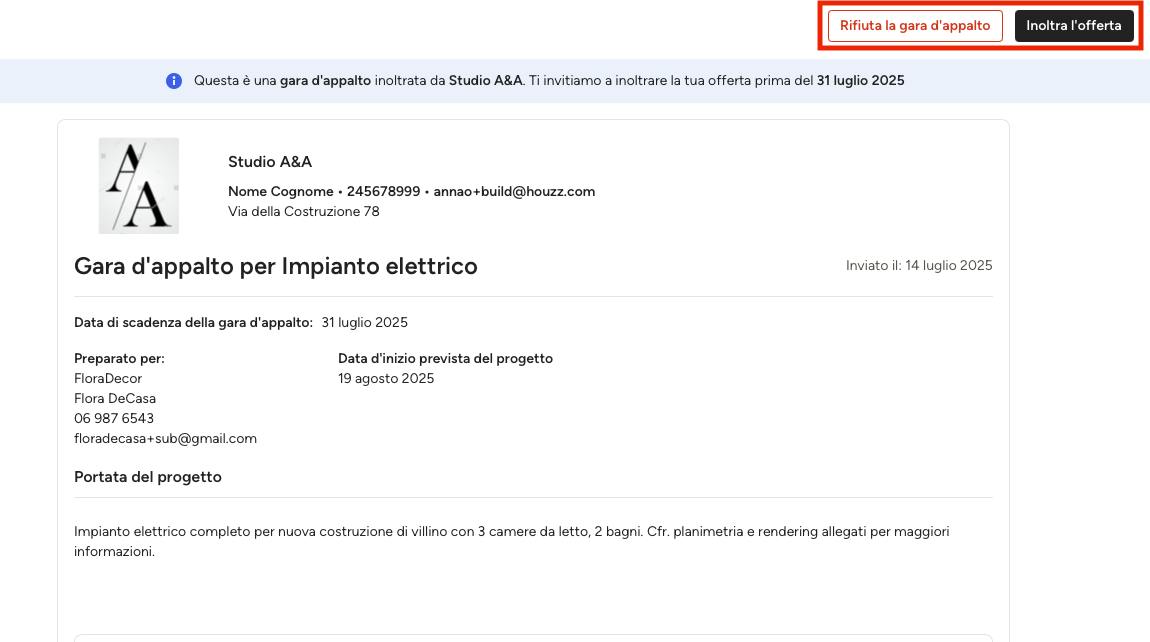
Una volta cliccato su "Mostra la gara d'appalto", il subappaltatore potrà visualizzare tutti i dettagli della gara d'appalto all'interno di Houzz Pro. NB: il subappaltatore non ha bisogno di un account Houzz Pro per accedere e rispondere alla gara d'appalto.
La gara d'appalto mostrerà tutti i dettagli della stessa. In alto, il subappaltatore può rifiutare la gara d'appalto o inoltrare un'offerta.
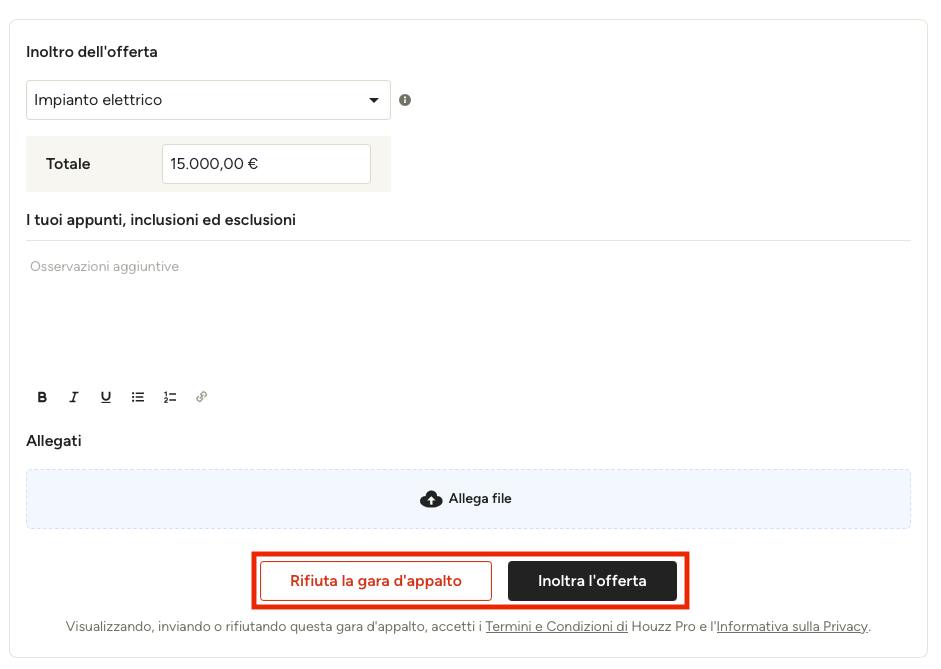
Quando il subappaltatore scorre verso il basso, può compilare e inoltrare l'offerta. Il subappaltatore selezionerà il proprio settore, indicherà il costo totale, aggiungerà appunti e includerà tutti gli allegati necessari. Una volta che avrà completato il modulo, il subappaltatore dovrà fare clic su "Inoltra l'offerta". Apparirà una schermata di notifica che l'offerta è stata inviata con successo.
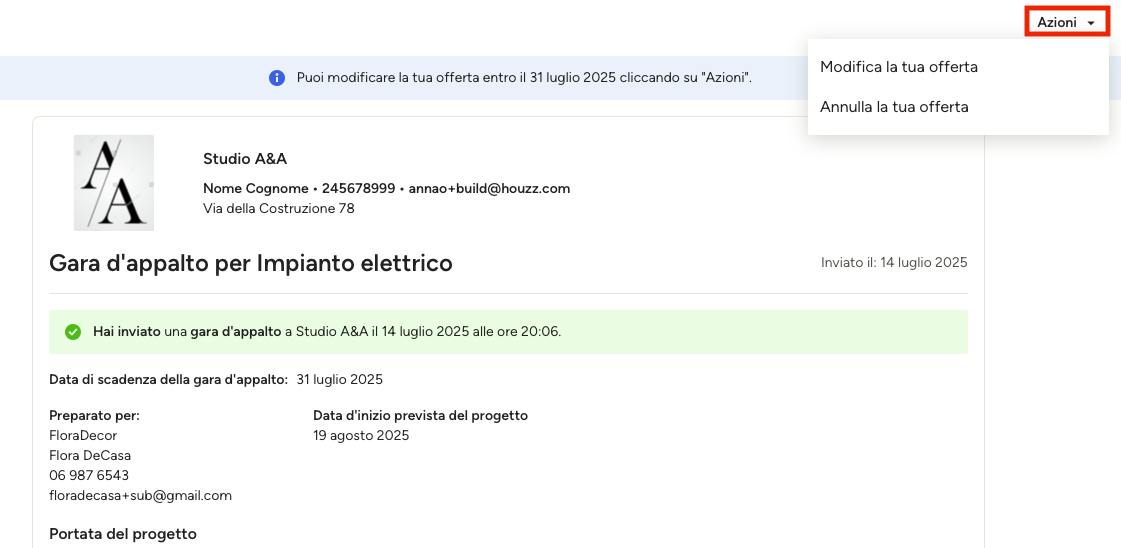
Il subappaltatore può continuare a modificare l'offerta fino alla data di scadenza della gara d'appalto. Per apportare modifiche, è sufficiente aprire nuovamente il link, fare clic su "Azioni" e selezionare "Modifica la tua offerta". Se necessario, può anche annullare l'offerta da qui.
Aggiungere manualmente le offerte dei subappaltatori
Se un subappaltatore ti inoltra un'offerta via SMS, e-mail o di persona, hai anche la possibilità di inoltrare manualmente un'offerta per conto del subappaltatore. Puoi inoltrare un'offerta di un subappaltatore solo se la gara d'appalto è nello status "Pubblicato". Se la gara d'appalto è in stato di "Bozza" o "Concluso", non puoi inoltrare l'offerta per conto del subappaltatore.
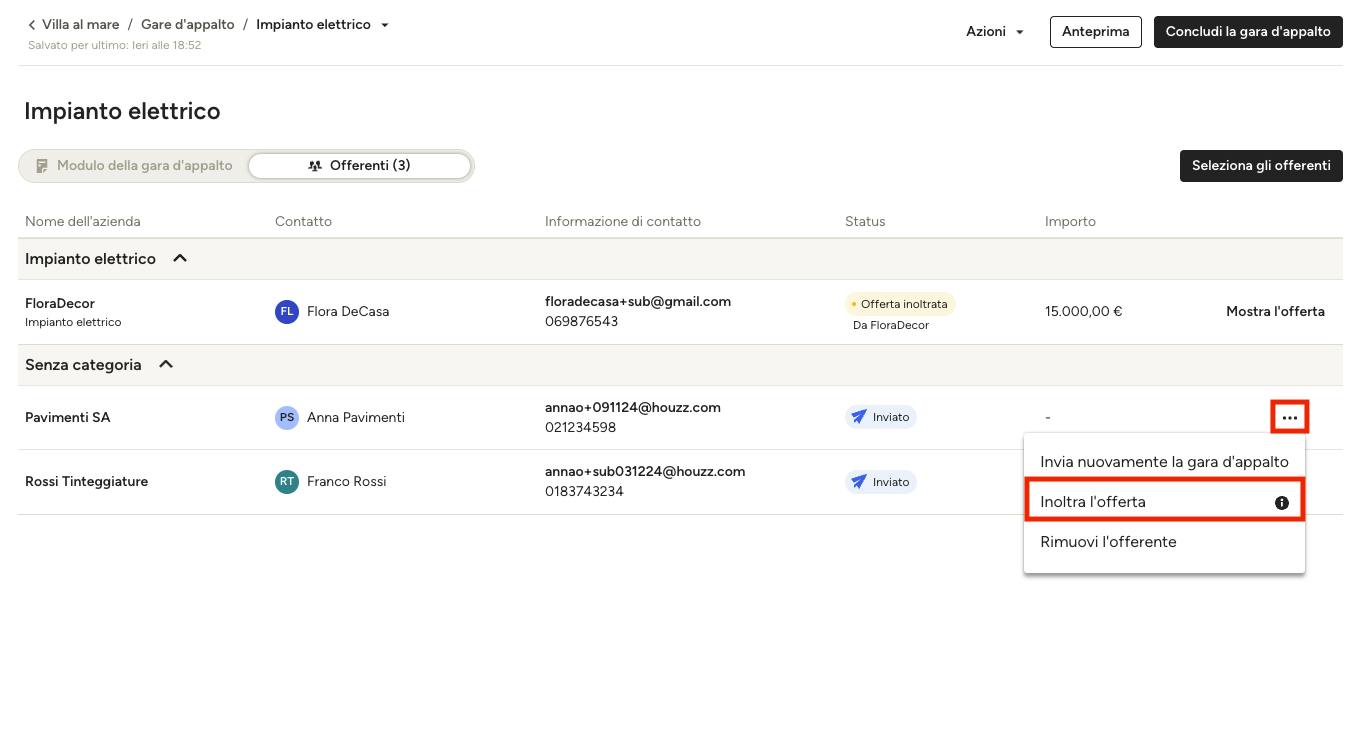
Per iniziare, apri l'elenco degli offerenti per quel progetto per vedere tutti gli offerenti selezionati. Per gli offerenti in stato "Inviato" o "Bozza", fai clic sull'icona con i tre puntini a destra delle informazioni dell'offerente, quindi seleziona "Inoltra l'offerta". NB: se l'offerente ha già inoltrato un'offerta, è necessario modificare l'offerta (vedi sotto).
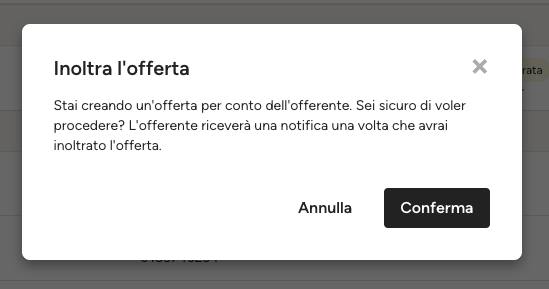
Appare una notifica che conferma che desideri creare un'offerta per conto dell'offerente in questione. Clicca "Conferma" per continuare.
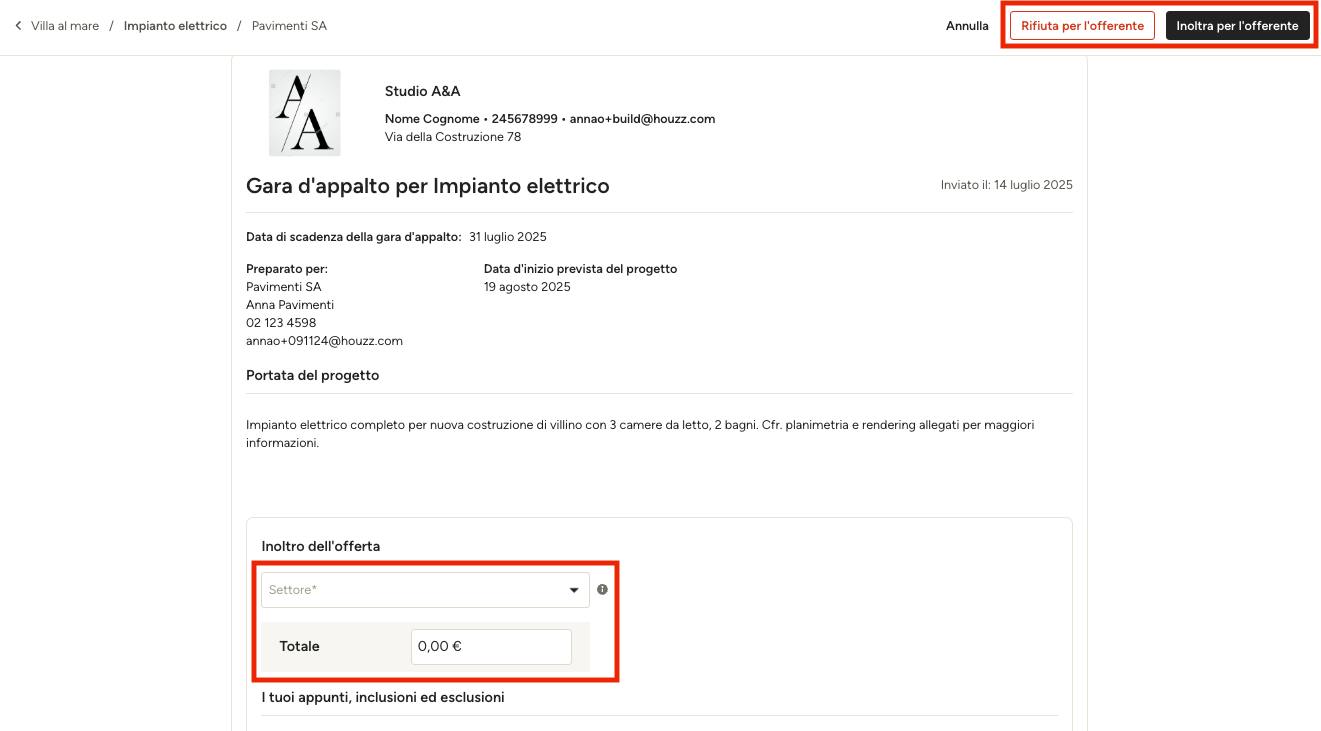
Appare una nuova schermata in cui puoi visualizzare la gara d'appalto con tutti i dettagli. La gara d'appalto includerà le informazioni del subappaltatore nella parte superiore, per indicare che stai preparando per suo conto. Compila le informazioni per l'inoltro dell'offerta, tra cui il settore di competenza, il costo totale, gli appunti e gli eventuali allegati necessari.
Una volta che hai completato l'offerta, fai clic su "Inoltra per l'offerente" in alto (se necessario, è anche possibile "Rifiutare per l'offerente").
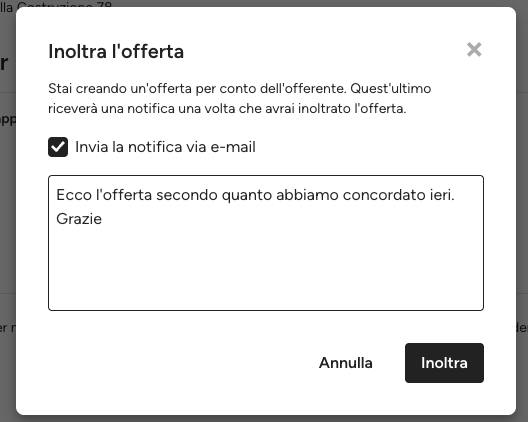
Prima di inoltrare l'offerta, puoi selezionare se l'offerente riceverà una notifica via e-mail. Fai clic sulla casella di controllo per inviare la conferma via e-mail; puoi anche inviare un messaggio personalizzato. Fai clic su "Inoltra" per terminare il processo di invio.
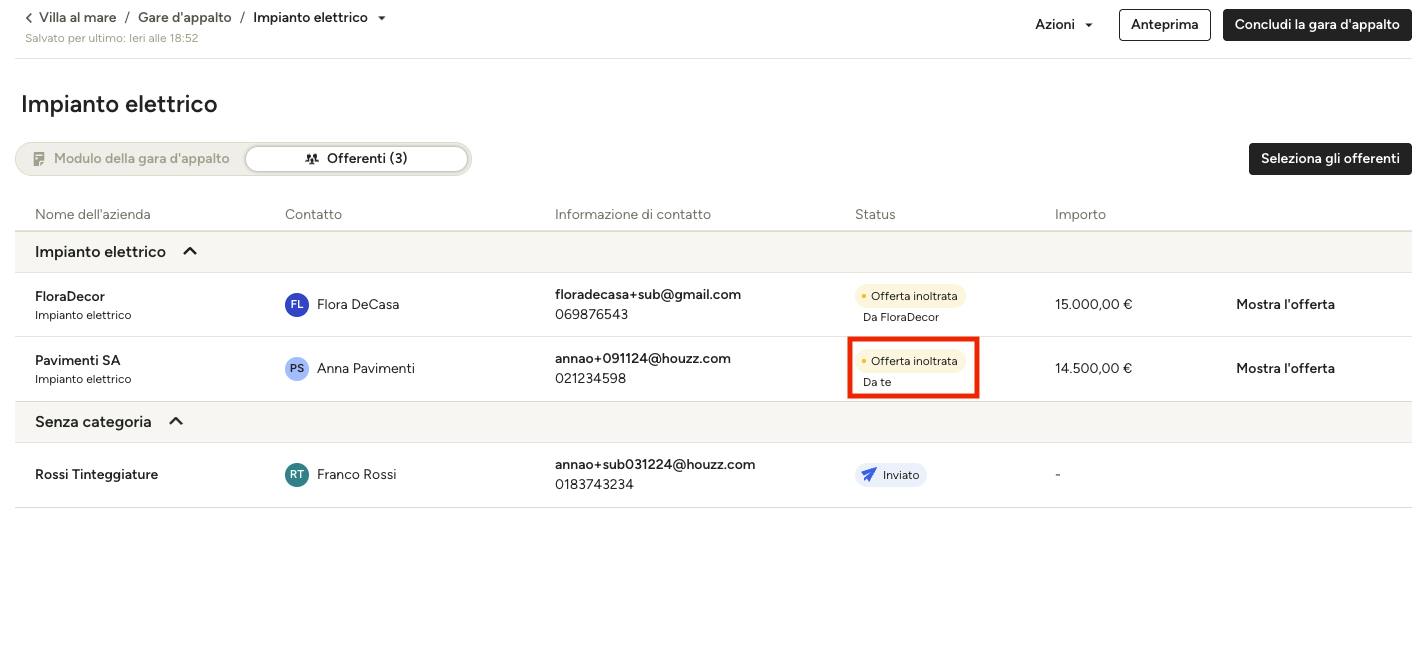
Nell'elenco degli offerenti, l'offerta manuale apparirà ora come inoltrata da te.
Modificare le offerte dei subappaltatori
Se un subappaltatore ha inoltrato un'offerta, o se tu hai inoltrato un'offerta per conto del subappaltatore, puoi facilmente modificare l'offerta se necessario.
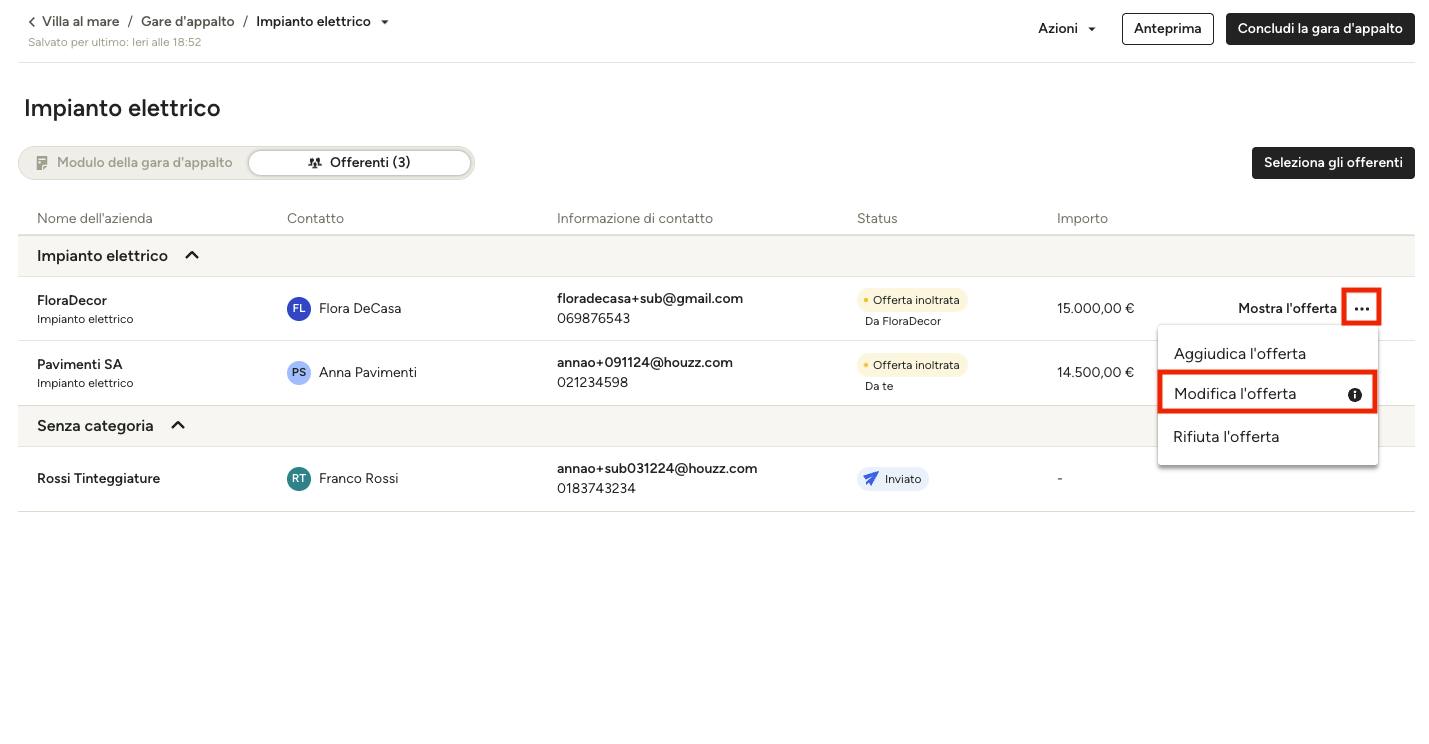
Per iniziare, apri l'elenco degli offerenti per quel progetto per vedere tutti gli offerenti selezionati. Per gli offerenti in status "Offerta inoltrata", fai clic sull'icona con i tre puntini a destra delle informazioni dell'offerente, quindi seleziona "Modifica l'offerta".
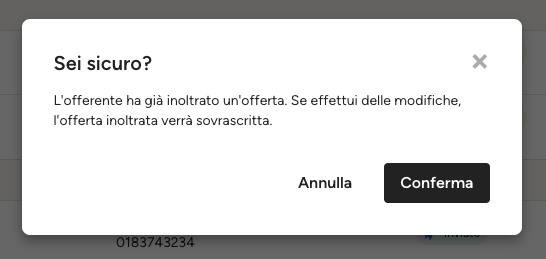
Appare una notifica per confermare che desideri modificare e sovrascrivere l'offerta attuale. Per procedere, fai clic su "Conferma".
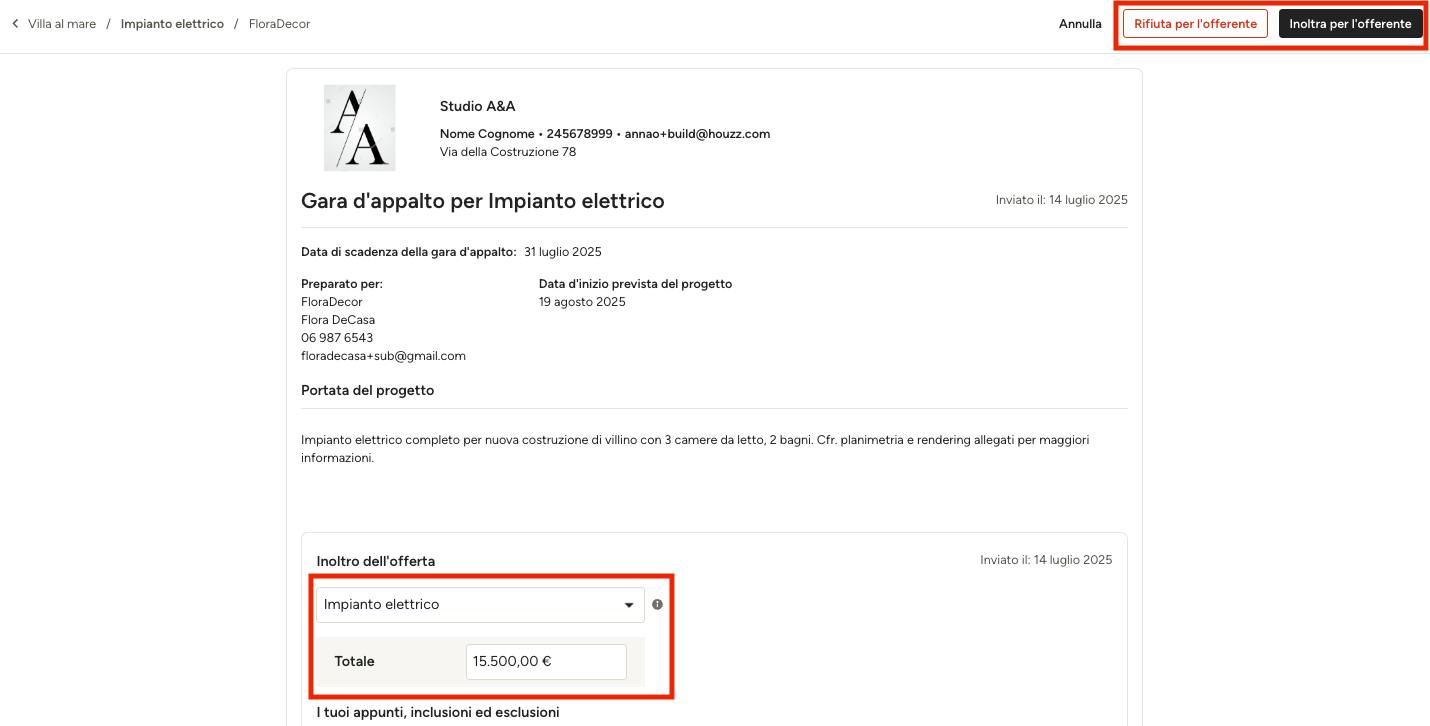
Appare una nuova schermata in cui puoi visualizzare la gara d'appalto con tutti i dettagli. Effettua tutte le modifiche necessarie alle informazioni per l'inoltro dell'offerta, tra cui il settore di competenza, il costo totale, gli appunti e gli allegati.
Una volta che hai completato l'offerta, fai clic su "Inoltra per l'offerente" in alto (se necessario, è anche possibile "Rifiutare per l'offerente").
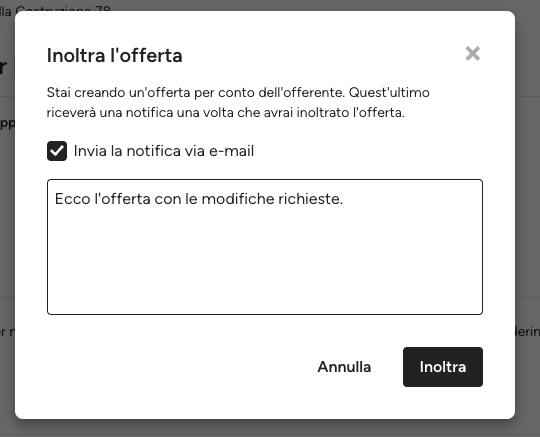
Prima di inoltrare l'offerta modificata, puoi selezionare se l'offerente riceverà una notifica via e-mail. Fai clic sulla casella di controllo per inviare la conferma via e-mail; puoi inviare anche un messaggio personalizzato. Fai clic su "Inoltra" per terminare la modifica dell'offerta.
Le modifiche appaiono ora nell'elenco degli offerenti.
Aggiudicare o rifiutare offerte
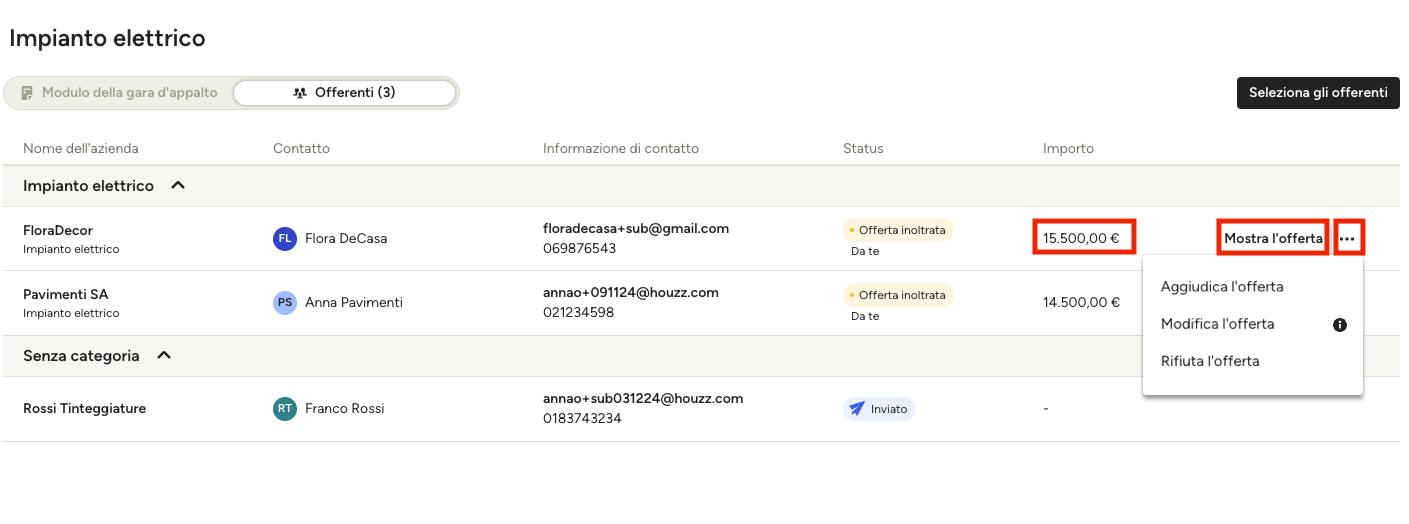
Quando viene inoltrata un'offerta, ricevi una notifica in Houzz Pro relativa alla nuova offerta. Puoi visualizzare tutte le offerte inoltrate fianco a fianco nell'elenco degli offerenti per quel progetto. Qui puoi confrontare il prezzo totale di ciascun offerente e fare clic su "Mostra l'offerta" per visualizzare ulteriori dettagli.
Una volta deciso con quale offerta procedere, puoi aggiudicare o rifiutare un'offerta. Dall'elenco degli offerenti, fai clic sull'icona con i tre puntini, quindi seleziona "Aggiudica l'offerta" o "Rifiuta l'offerta".
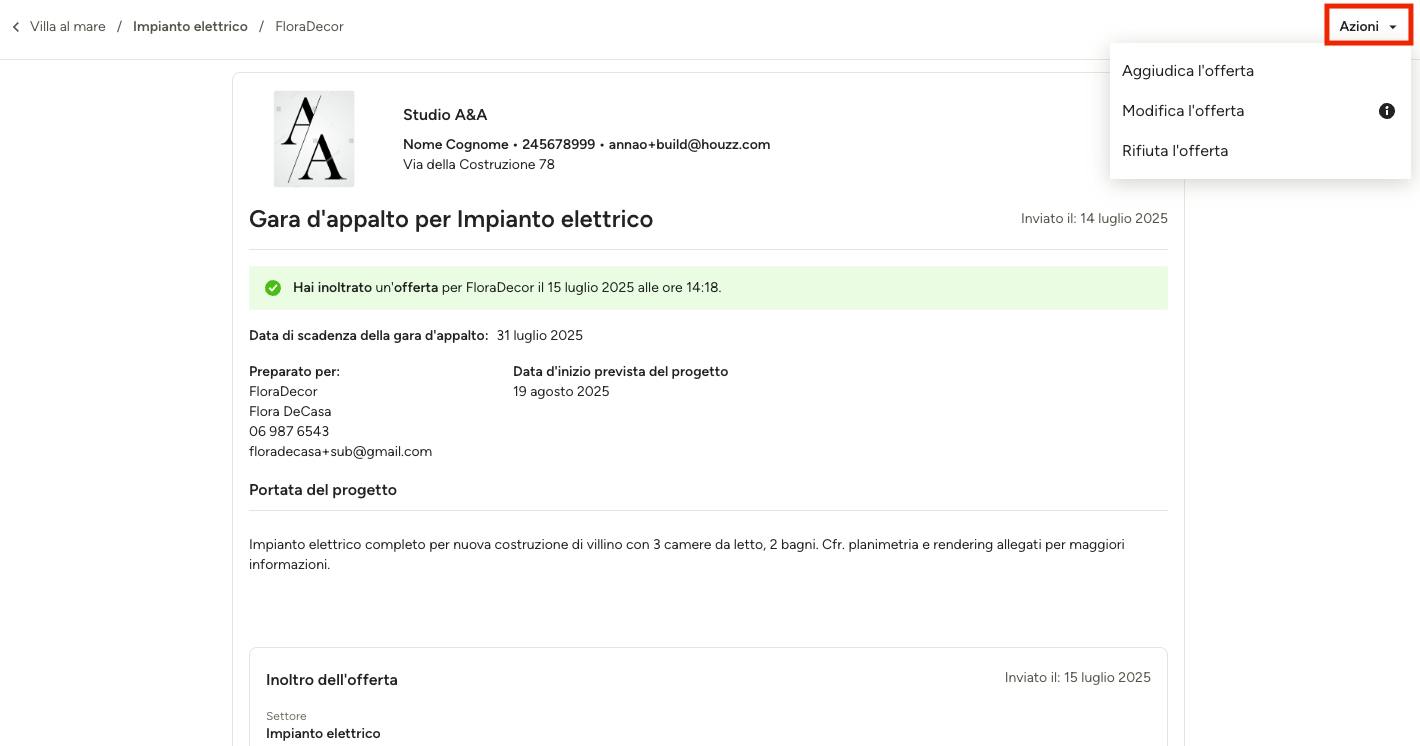
È anche possibile fare clic su "Mostra l'offerta", quindi su "Aggiudica l'offerta" o "Rifiuta l'offerta" nel menu a tendina "Azioni" in alto a destra della pagina.
Concludere la gara d'appalto
Dopo aver ricevuto le offerte dei subappaltatori e aver assegnato il progetto al subappaltatore interessato, puoi concludere la gara d'appalto per completare il processo.
Puoi concludere la gara d'appalto dalla pagina della singola gara d'appalto o dalla panoramica delle gare d'appalto.
Concludere la gara d'appalto dalla pagina della gara d'appalto
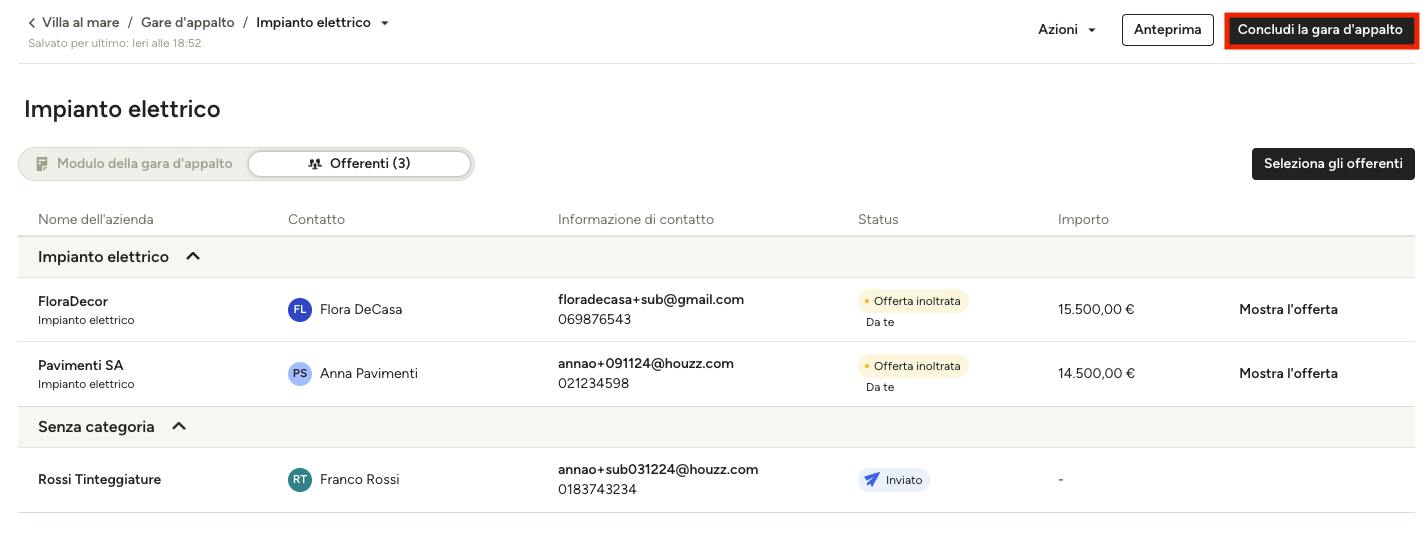
Per concludere una gara d'appalto da una pagina di gara d'appalto individuale, apri la gara d'appalto questione dalla panoramica delle gare d'appalto. Seleziona il pulsante "Concludi la gara d'appalto" nella parte superiore della gara d'appalto.
Concludere la gara d'appalto dalla panoramica delle gare d'appalto
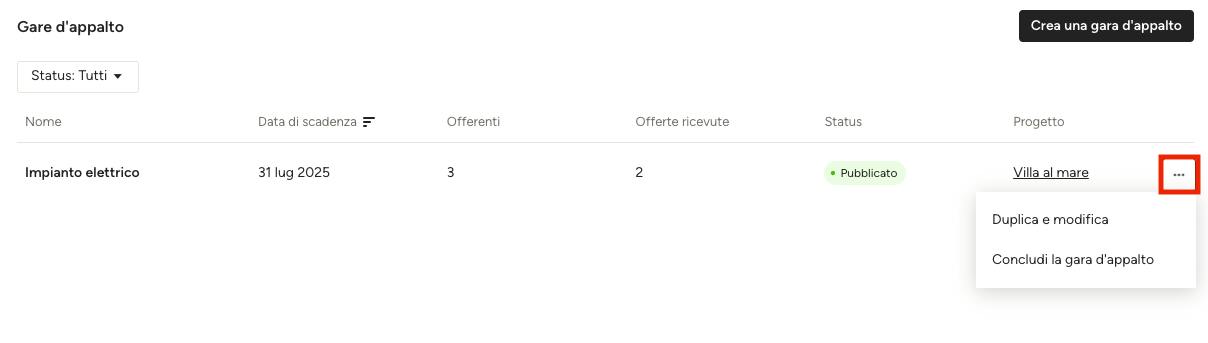
Per concludere una gara d'appalto dalla panoramica delle gare d'appalto, individua la gara d'appalto in questione dall'elenco, quindi seleziona l'icona con i tre puntini sulla destra. Seleziona "Concludi la gara d'appalto" dal menu a discesa.
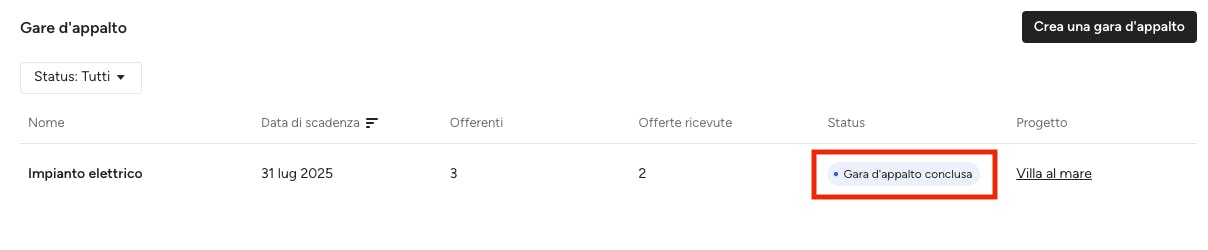
Una volta che hai concluso la gara d'appalto, lo status della stessa verrà aggiornata nella panoramica delle gare d'appalto.