Come utilizzare gli elementi bozza del progetto
Ultimo aggiornamento: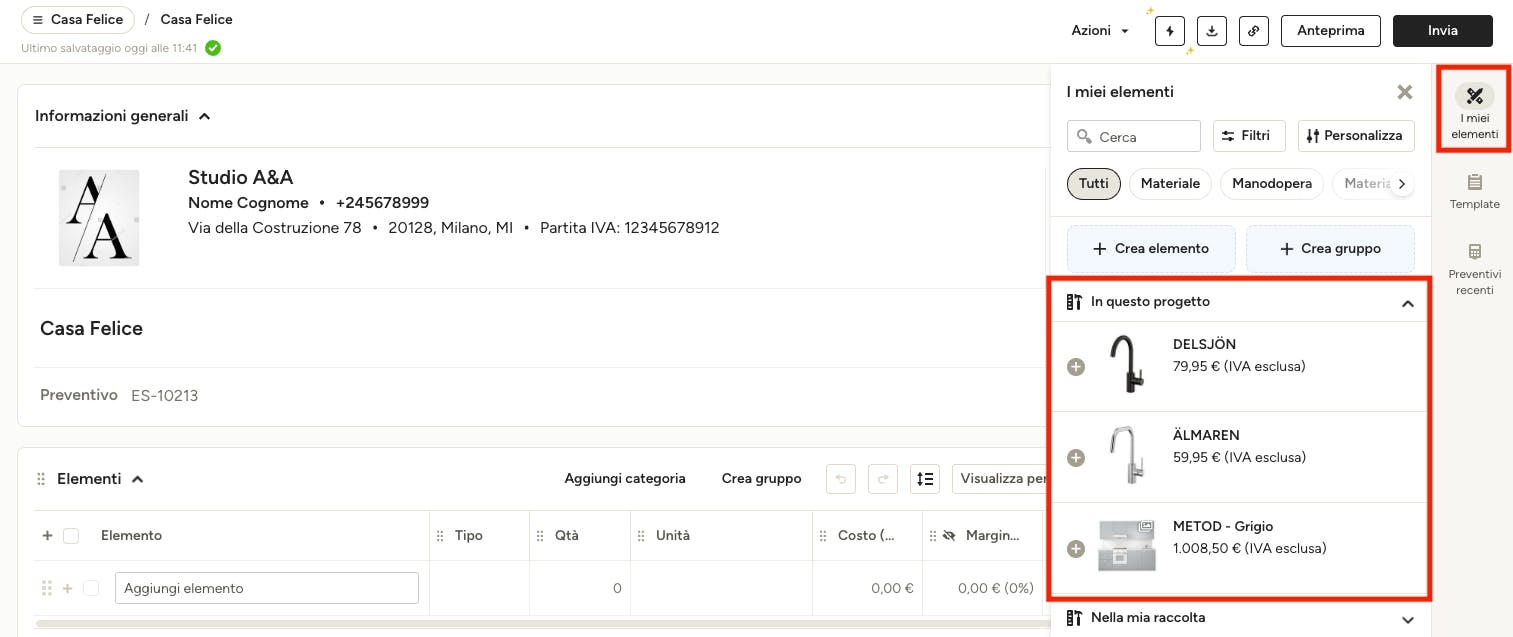
Gli elementi bozza di progetto ti permettono di salvare i prodotti che stai pensando di utilizzare per un progetto senza alcun impegno: l'ideale per iniziare a ideare e compilare potenziali prodotti prima ancora di iniziare la fase di pianificazione. Ti mostreremo diversi modi per aggiungere elementi al tuo progetto fin dall'inizio, in modo che quando sarai pronto a creare una moodboard, una shopping list o un preventivo, tu possa scegliere rapidamente tra gli elementi già raccolti in vista di quel progetto.
Come funzionano le bozze di prodotto? Gli elementi vengono assegnati a un progetto utilizzando uno dei metodi indicati di seguito e saranno disponibili all'interno de "I miei elementi" nel progetto, nella sezione "In questo progetto", pronti per essere aggiunti con un semplice clic.
Assegnare elementi bozza direttamente a un progetto
Dalla tua raccolta prodotti
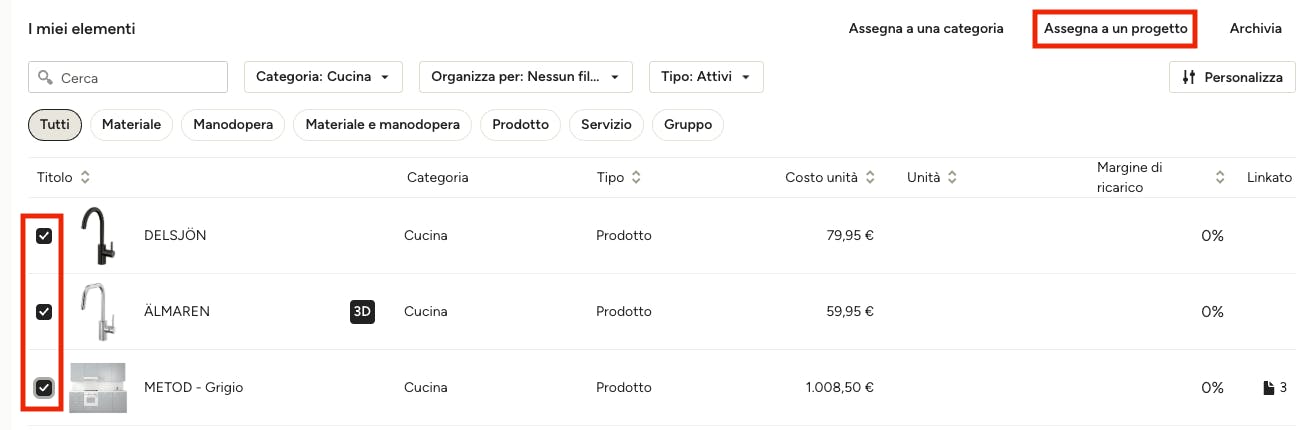
Nella raccolta "I miei elementi" puoi aggiungere elementi bozza a un progetto selezionando la casella di spunta degli elementi desiderati e cliccando successivamente su "Assegna a un progetto" in alto a destra della pagina.
Da Clipper
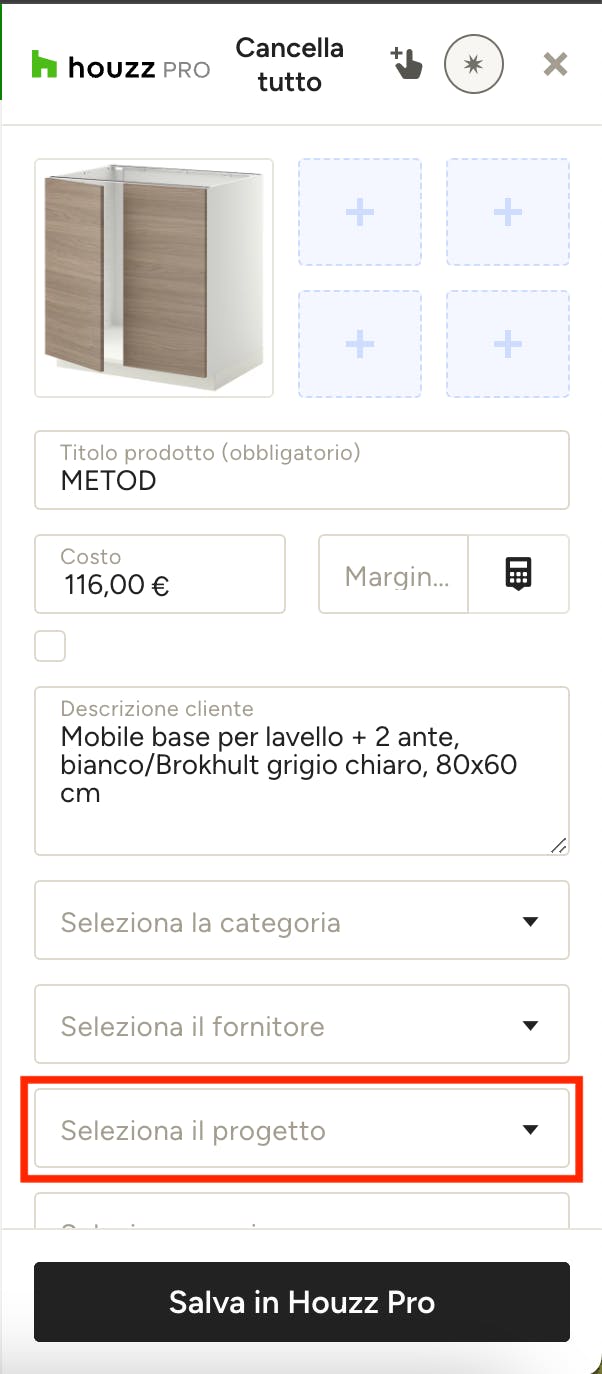
Un altro modo utile e veloce per aggiungere prodotti consiste nel ritagliarli e salvarli direttamente nei tuoi progetti: assicurati semplicemente di selezionare il progetto desiderato quando ritagli un prodotto. Dopo aver ritagliato un elemento e averlo salvato in un progetto, il prodotto sarà disponibile sia nel progetto stesso (come elementi bozza) che nella raccolta di prodotti, consentendoti di aggiungere il prodotto ritagliato ad altri progetti in un secondo momento.
Dal monitoraggio shopping list
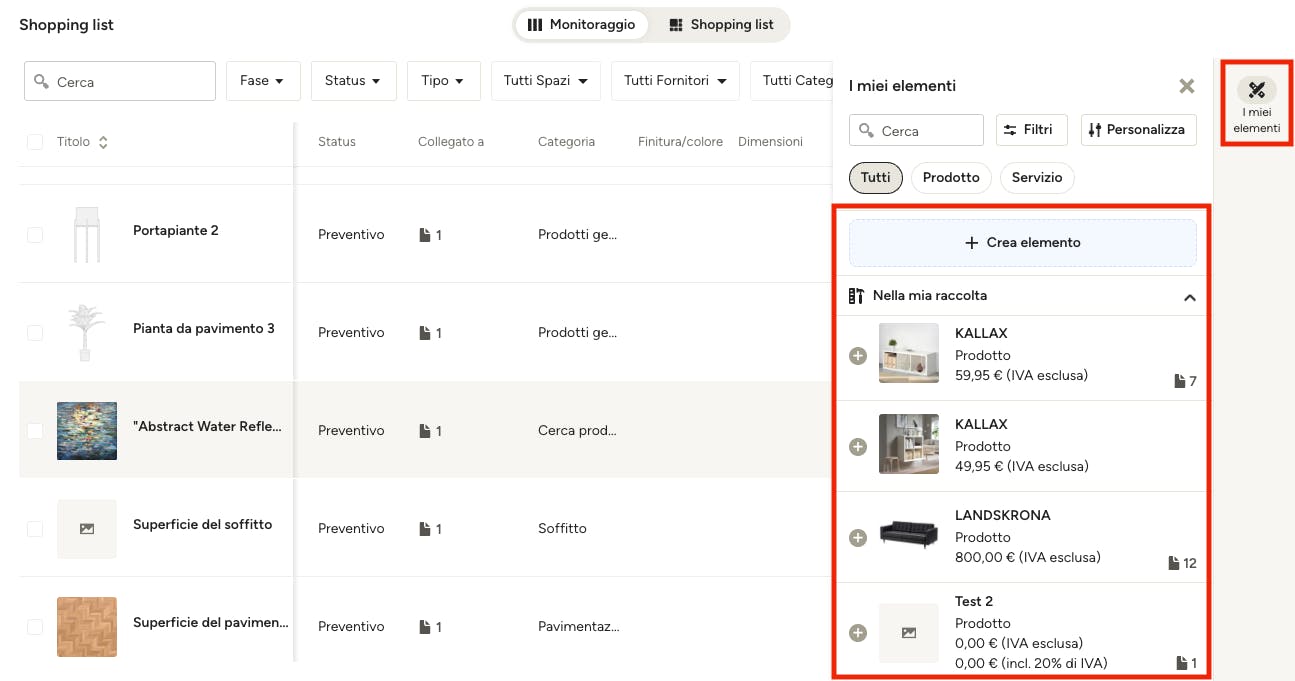
Puoi anche aggiungere elementi in bozza direttamente nel monitoraggio shopping list. Per farlo, apri il progetto, passa a "Monitoraggio shopping list" e fai clic su "I miei elementi" nel pannello di destra. In questo modo si apre la raccolta prodotti, dove è possibile scegliere "Crea elemento" per aggiungere manualmente un nuovo elemento, oppure selezionare un elemento esistente da "Nella mia raccolta".
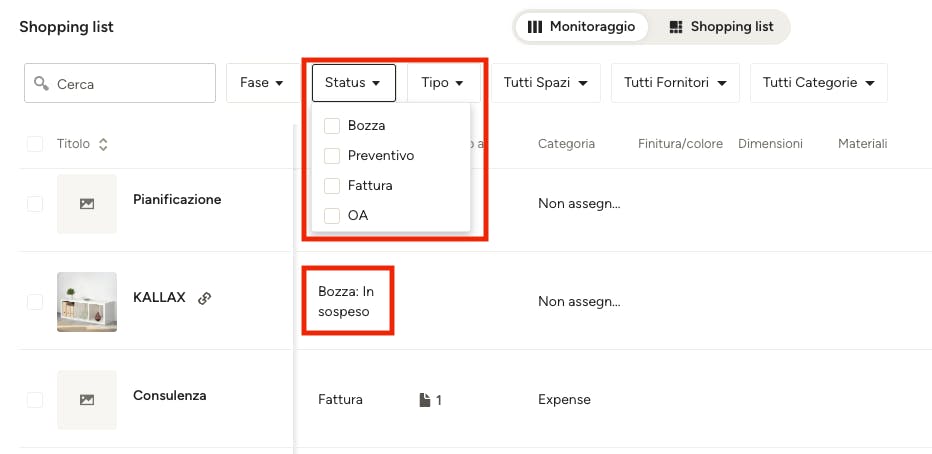
Una volta aggiunti, gli elementi del progetto in bozza ricevono lo stato di "Bozza", in modo da poter distinguere facilmente i prodotti in lavorazione (già aggiunti a un documento) dagli elementi bozza. Per impostazione predefinita, le bozze di progetto sono visibili nel monitoraggio, ma possono essere filtrate utilizzando il menu a tendina "Status".
Aggiornare elementi bozza nel monitoraggio shopping list
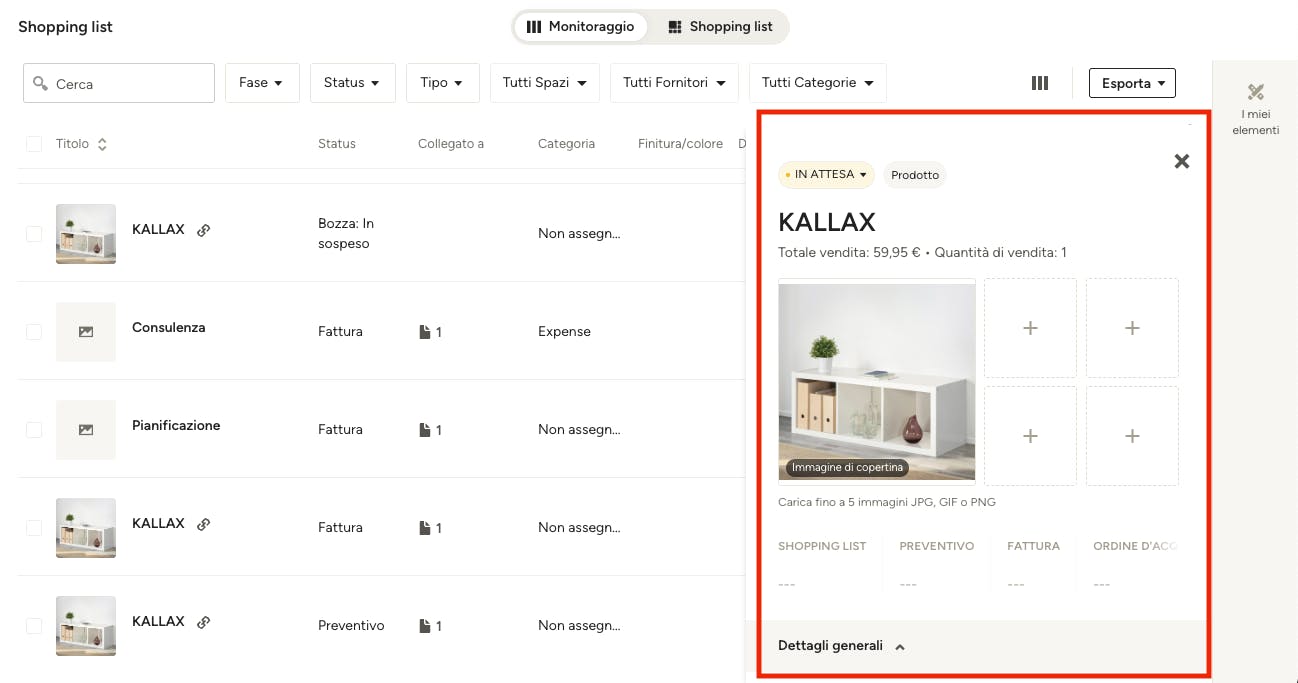
Se stai aggiungendo elementi bozza al tuo progetto usando il monitoraggio shopping list, Clipper o un altro metodo, puoi usare la visualizzazione a 360° per aggiornare i loro dettagli direttamente nello strumento di monitoraggio. Clicca su un elemento per modificarne tutti i dettagli, tra cui la quantità, il prezzo di acquisto, ecc. È anche possibile rimuovere un elemento bozza dal monitoraggio se non è più necessario nel progetto: basta fare clic sull'icona del cestino a destra.
Utilizzare gli elementi bozza negli strumenti e nei documenti
Una volta assegnati gli elementi bozza a un progetto, è facile utilizzarli negli strumenti di progettazione e approvvigionamento o nei documenti finanziari. Vediamo di seguito:
Nei documenti finanziari
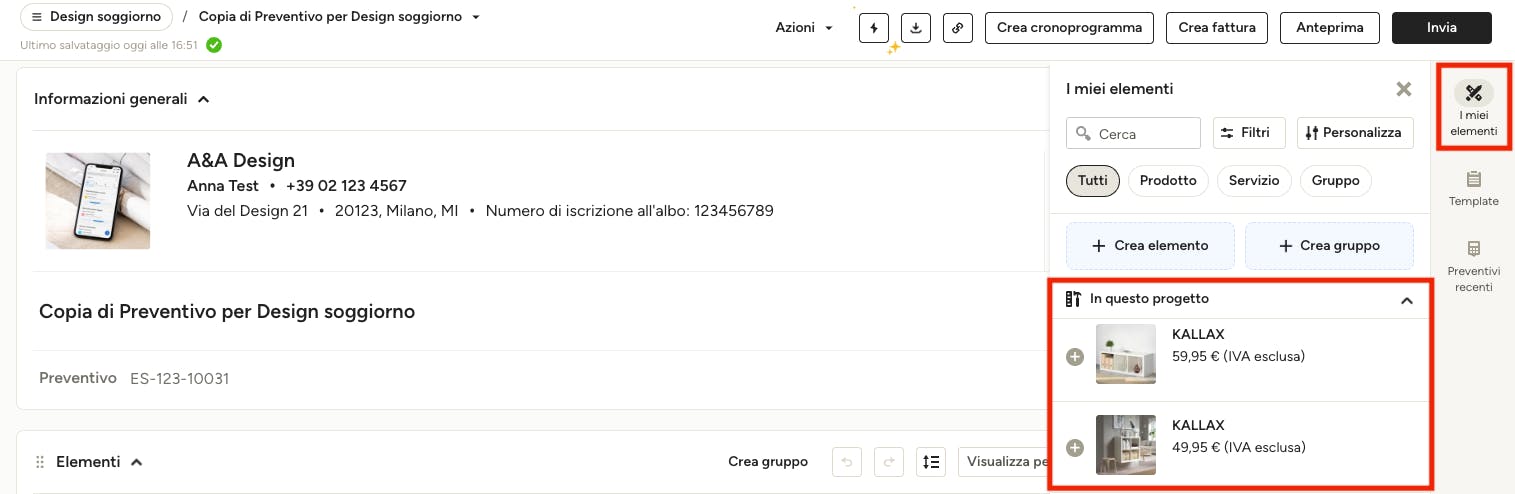
All'interno di un nuovo documento, come un preventivo o una fattura, fai clic su "I miei elementi" per accedere alla tua raccolta. Vai alla sezione "In questo progetto" per trovare tutti i prodotti bozza che hai assegnato o ritagliato manualmente al progetto corrente, ma che non sono ancora stati aggiunti a nessun documento. Fai clic su un elemento per aggiungerlo al documento. Una volta aggiunto a un documento, l'elemento non sarà più considerato una bozza e sarà indicato come in elaborazione.
Nelle moodboard
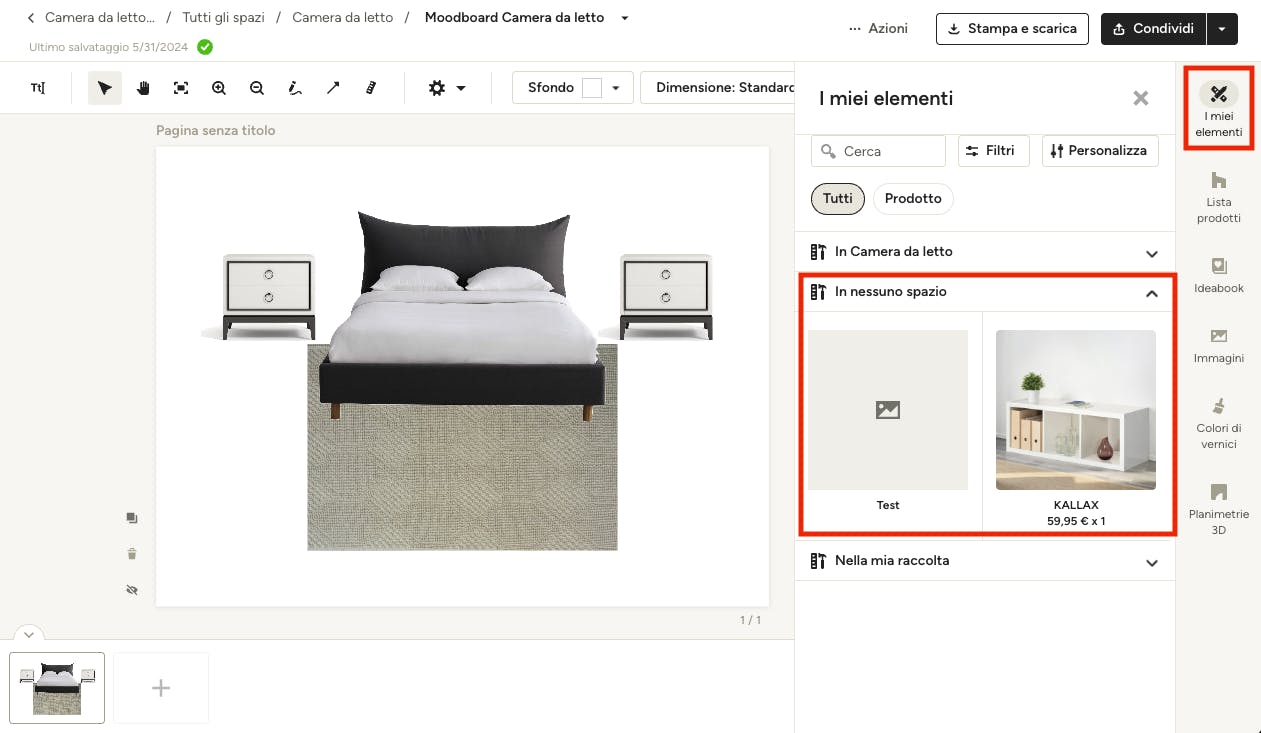
Nella moodboard, clicca su "I miei elementi" nel pannello a destra. Vai alla sezione "In nessuno spazio" dove troverai tutti gli elementi bozza disponibili per il progetto in questione.
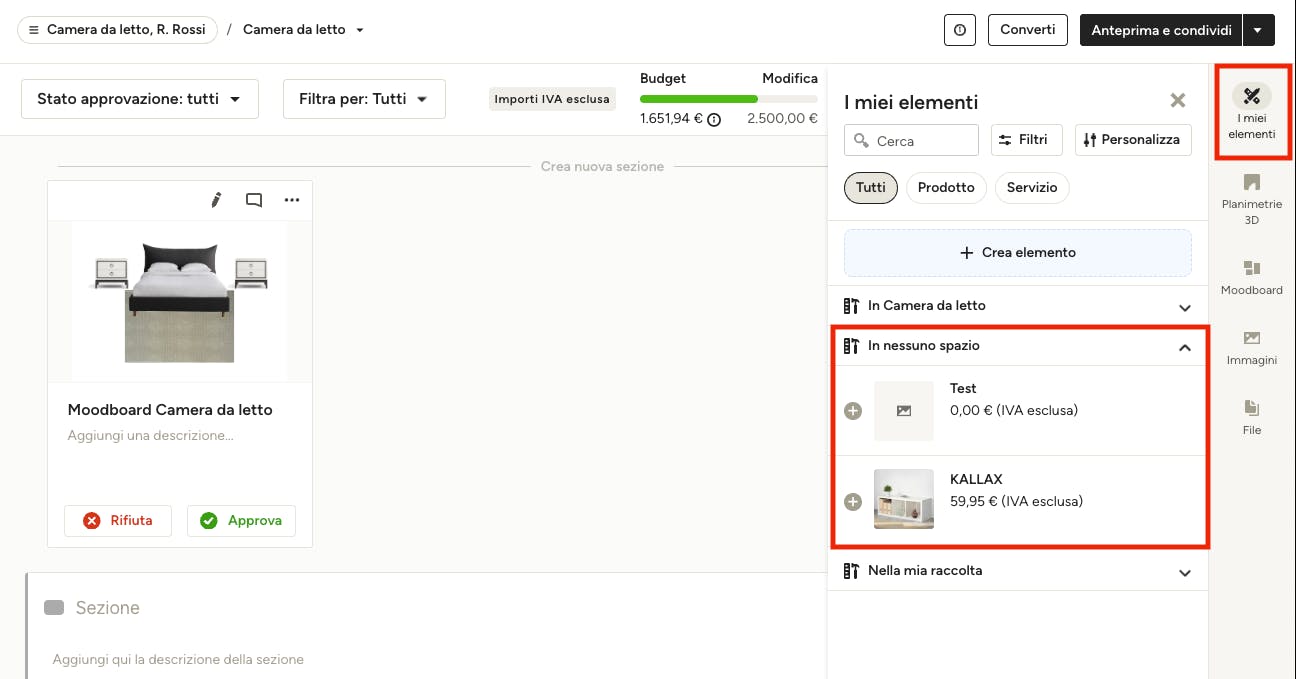
Nelle shopping list
All'interno di una shopping list, fai clic su "I miei elementi" nel pannello di destra. Anche qui trovi gli elementi organizzati per spazio. Vai alla sezione "In nessuno spazio" dove trovi gli elementi bozza disponibili per essere aggiunti alla shopping list.