Come correggere il formato delle immagini in Excel nelle esportazioni dal monitoraggio shopping list
Ultimo aggiornamento: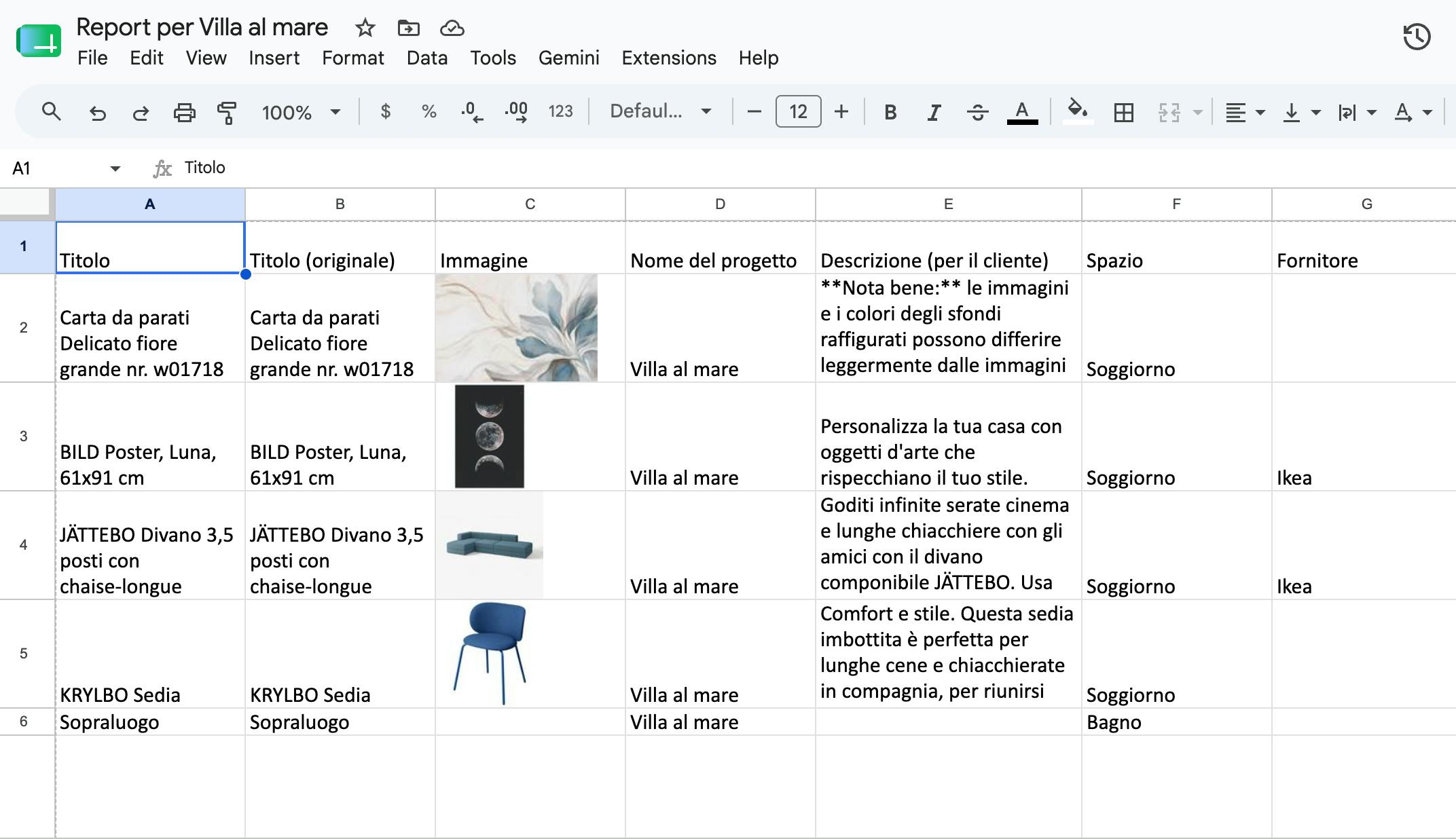
Quando scarichi e apri il tuo report "Monitoraggio shopping list" in Excel, potresti notare che le immagini appaiono distorte o schiacciate e non cambiano quando si modifica l'altezza o la larghezza delle celle. Purtroppo ciò dipende dal modo in cui l'applicazione esterna gestisce le immagini da visualizzare in Excel: non è un aspetto su cui noi di Houzz Pro abbiamo alcun controllo. Tuttavia, abbiamo alcune opzioni per aiutarti a riformattare rapidamente le immagini in modo che si adattino alle celle quando ne modifichi le dimensioni.
Aprire in Google Drive
Se utilizzi la Suite Google e puoi aprire il file Excel come foglio di calcolo di Google, la distorsione delle immagini menzionata in precedenza non si verifica. Si tratta di un'ottima soluzione alternativa se sei disposto a utilizzare i fogli di calcolo di Google al posto di Excel. È necessario un passaggio aggiuntivo per caricare il file Excel in Google Drive, ma una volta aperto il foglio di calcolo in Google Sheets vedrai le immagini senza alcuna distorsione, come mostrato di seguito.
Formattazione delle immagini in Excel
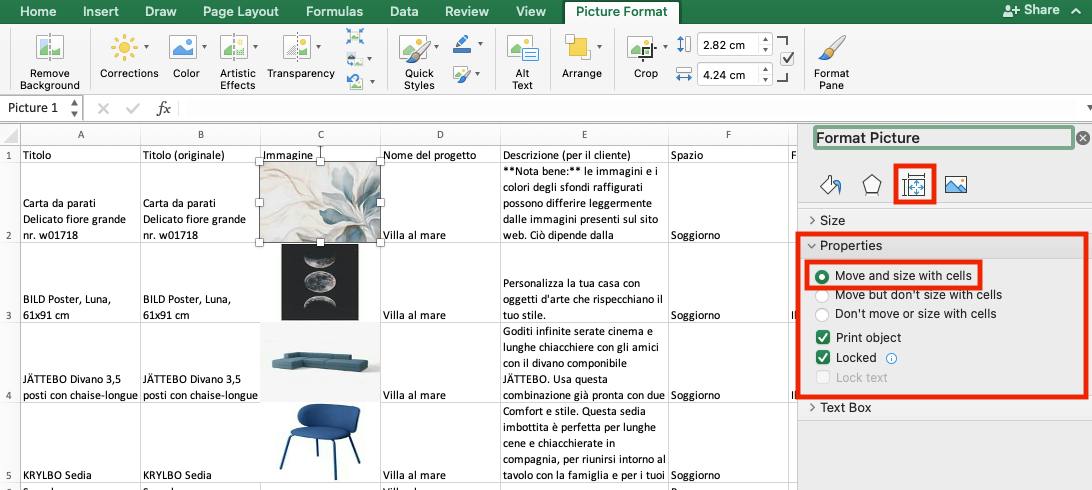
Se Excel è il tuo strumento preferito, puoi modificare una delle impostazioni delle immagini nel tuo file in modo che, quando regoli la larghezza delle colonne o l'altezza delle righe, le immagini si spostino e si ridimensionino in sincronia con le modifiche apportate alle celle. Tieni presente che questo non risolve il problema della distorsione: dovrai comunque regolare le celle per ottenere il formato desiderato per le immagini. Ecco come procedere:
- Apri il report di monitoraggio scaricato in Excel.
- Seleziona le immagini che desideri modificare (puoi selezionarne più di una per applicare questa impostazione in un unico passaggio).
- Fai doppio clic sulle immagini per aprire le impostazioni di "Formato immagine".
- Fai clic sulla scheda "Dimensioni e proprietà", quindi espandi la sezione "Proprietà" per visualizzare le impostazioni.
- Fai clic sulla proprietà "Sposta e ridimensiona con le celle". Quando questa opzione è abilitata, le immagini allegate alle celle verranno ridimensionate di conseguenza quando modifichi l'altezza o la larghezza delle celle.
- Ora puoi modificare la larghezza delle colonne e l'altezza delle righe: le immagini verranno ridimensionate insieme alle celle invece di rimanere invariate.