Come creare gruppi in preventivi e fatture
Ultimo aggiornamento: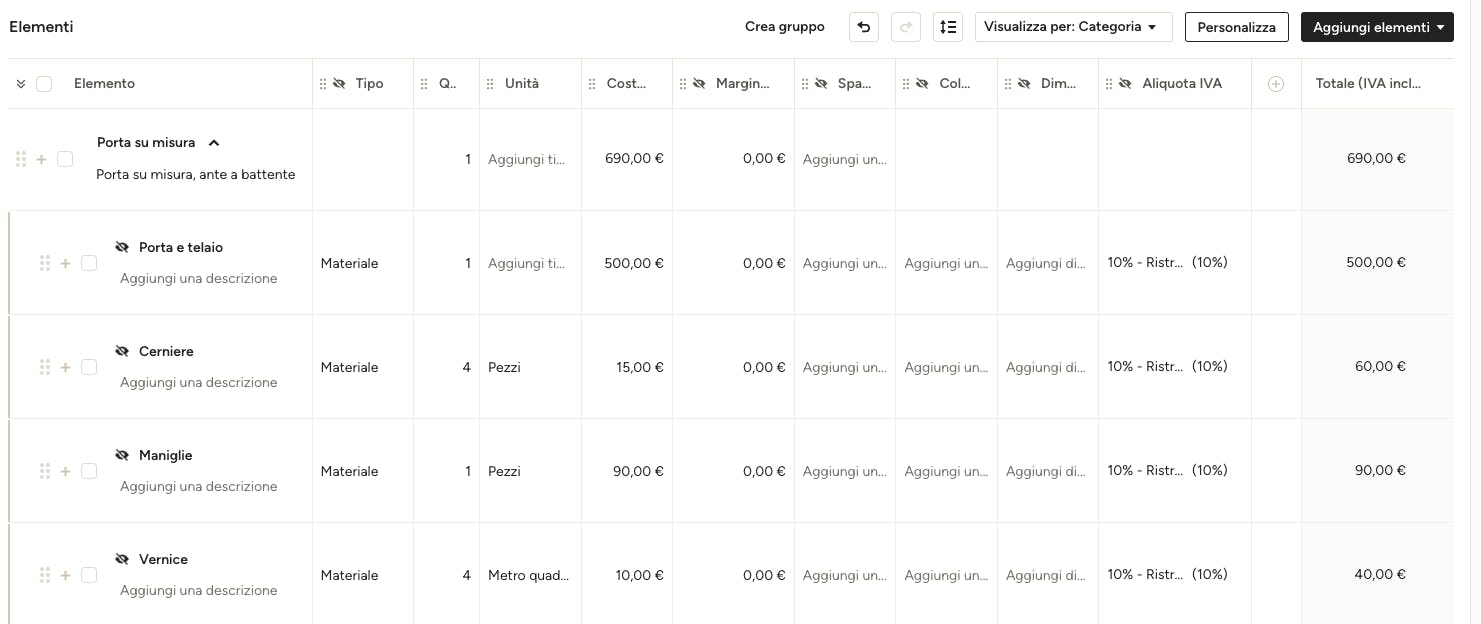
I gruppi su Houzz Pro si riferiscono a singoli articoli raggruppati insieme per creare un unico elemento principale sul tuo preventivo o fattura. I componenti del gruppo possono includere diverse unità di misura, dai piedi lineari alle ore di lavoro per unità dell'elemento principale. In genere, i componenti dell'assieme non verranno mostrati al cliente poiché si tratta di troppe informazioni, ma forniranno al tuo team una suddivisione dettagliata di tutto ciò di cui hai bisogno per il lavoro.
Ad esempio, un gruppo per una singola porta includerebbe il pannello, le maniglie, le cerniere, la manodopera e altri materiali che verrebbero combinati per calcolare il costo di una porta. Modificando la quantità dell'assieme complessivo, le quantità dei componenti e il costo totale si aggiorneranno automaticamente per farti sapere l'importo esatto di cui avrai bisogno per più porte, senza alcun calcolo manuale.
Per impostazione predefinita, tutto ciò che il cliente vede è l'elemento principale del gruppo, mentre l'elenco completo dei componenti resta visibile solo alla tua azienda nella versione interna dei tuoi documenti.
Tu e il tuo team vedrete questo:
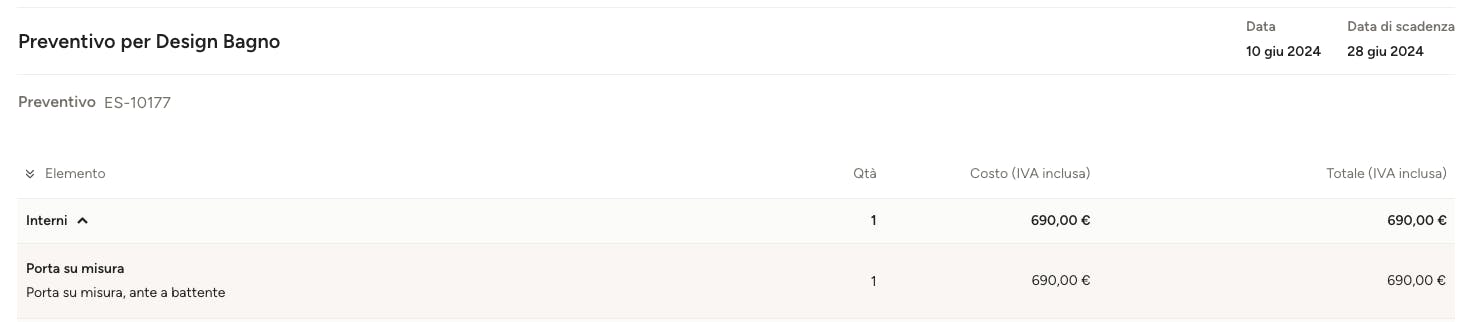
Mentre il tuo cliente vedrà solo questo:
Per mostrare la suddivisione del gruppo al cliente, vai alla sezione "Mostrare componenti del gruppo al cliente".
Creare un gruppo da zero
Puoi creare dei gruppi da zero sia all'interno di un documento sia direttamente nella raccolta "I miei elementi". Diamo un'occhiata ad entrambe le opzioni.
Dalla raccolta "I miei elementi"
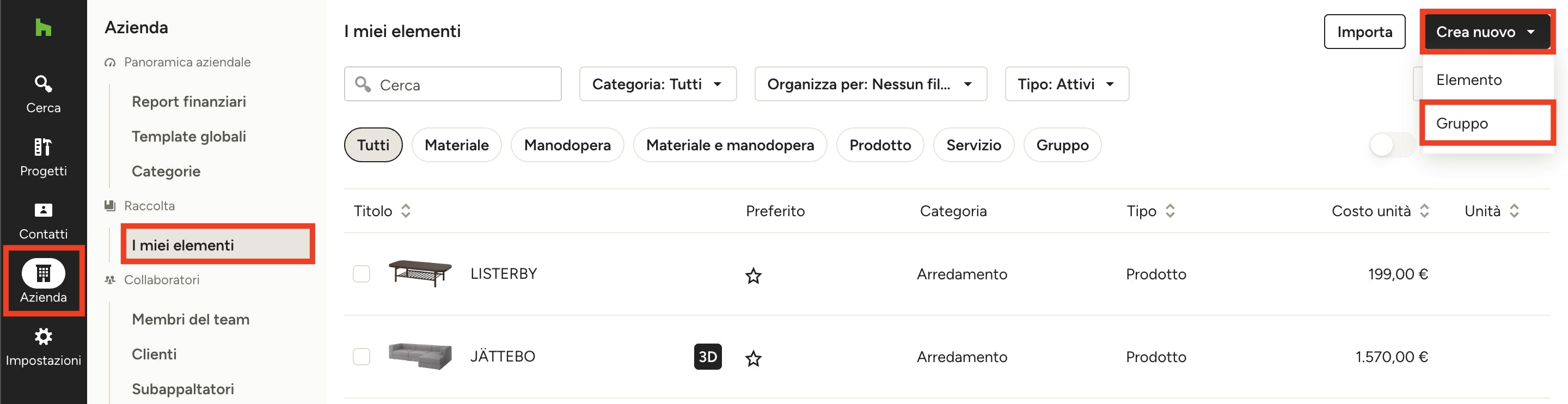
La tua raccolta "I miei elementi" si trova nella sezione "Raccolta" sotto l'icona "Azienda" nella navigazione a sinistra. Da qui puoi fare clic su "Crea nuovo" nell'angolo in alto a destra e poi "Gruppo" per crearne uno da zero.
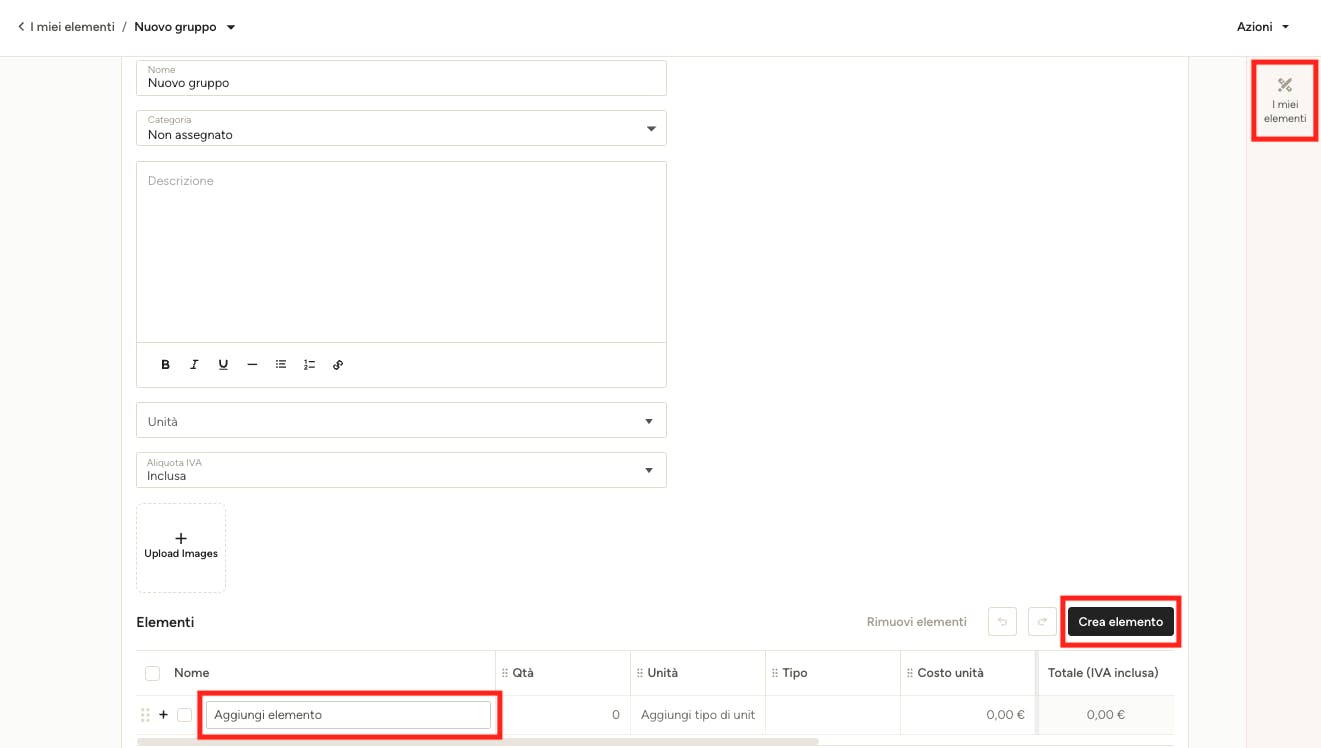
Inserisci le informazioni pertinenti per il tuo nuovo gruppo, inclusi nome, categoria, descrizione e unità. Qui puoi caricare anche delle immagini per rappresentare il gruppo.
Inizia ad aggiungere elementi al gruppo utilizzando l'icona "I miei elementi" in alto a destra per selezionare elementi della raccolta esistenti. Puoi cliccare su una linea voce vuota per cercare e selezionare elementi esistenti o creare un elemento nuovo.
È importante compilare la quantità, l'unità, il costo ecc. corretti per i tuoi elementi del gruppo, poiché questo sarà la base per automatizzare i calcoli quando usi i gruppi nei tuoi documenti. Le modifiche verranno salvate automaticamente.
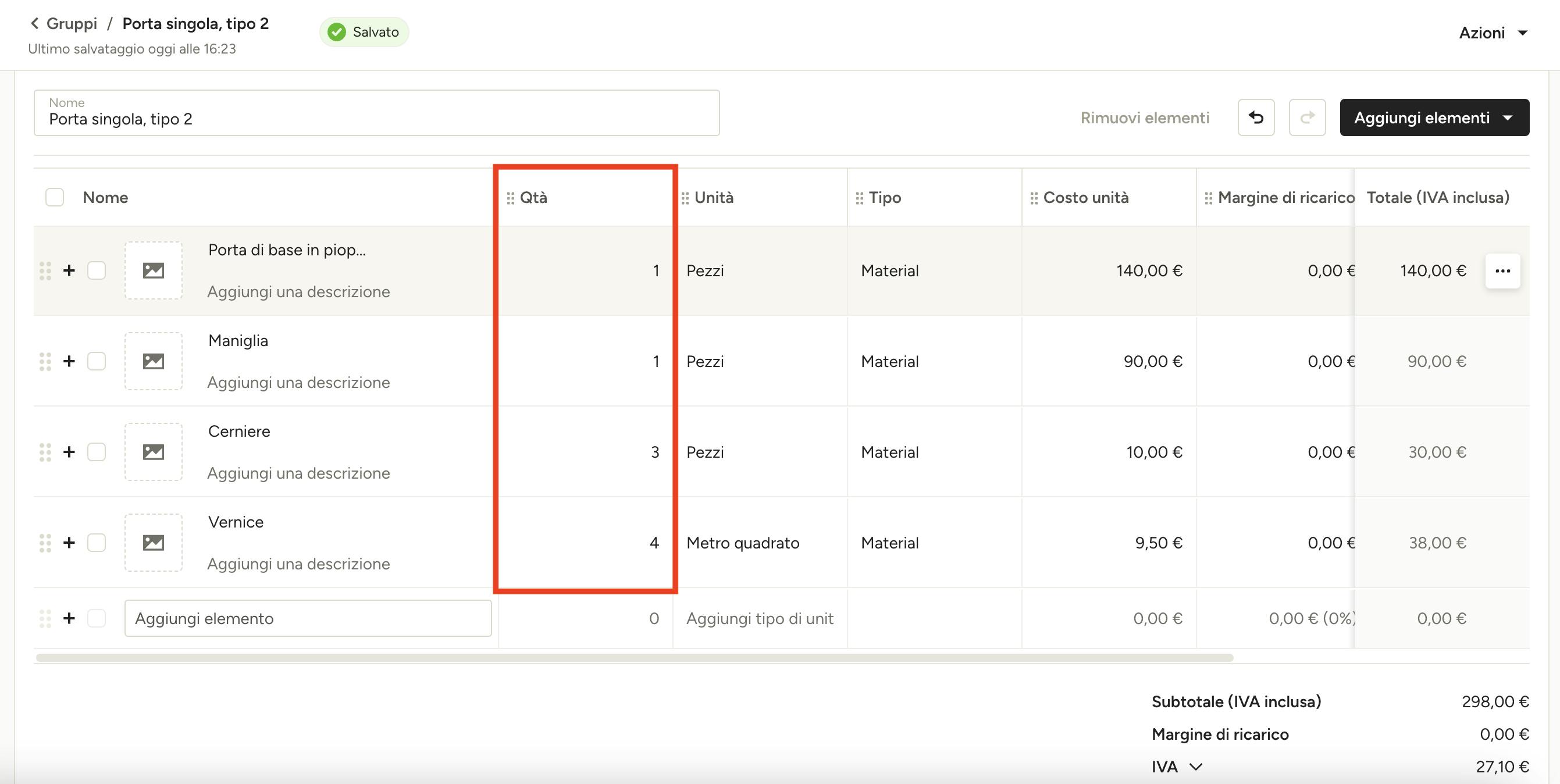
La parte davvero importante (e talvolta complicata) è ottenere la quantità corretta. Devi impostare la quantità per ogni linea per 1 unità di misura dell'elemento principale in modo che il sistema possa calcolare correttamente i materiali in una fase successiva.
Ad esempio, se il tuo elemento principale di un gruppo è 1 porta singola a battente, ricordati di elencare i componenti come segue: 1 porta in pioppo, 1 maniglia, 3 cerniere ecc.
Una volta ottenuto il componente per una porta, il calcolo sarà incredibilmente semplice in futuro. È possibile creare ordini di acquisto e inviarli direttamente ai fornitori. Questo ti permette anche di tenere sotto controllo i costi di un ordine.
Da un preventivo o fattura
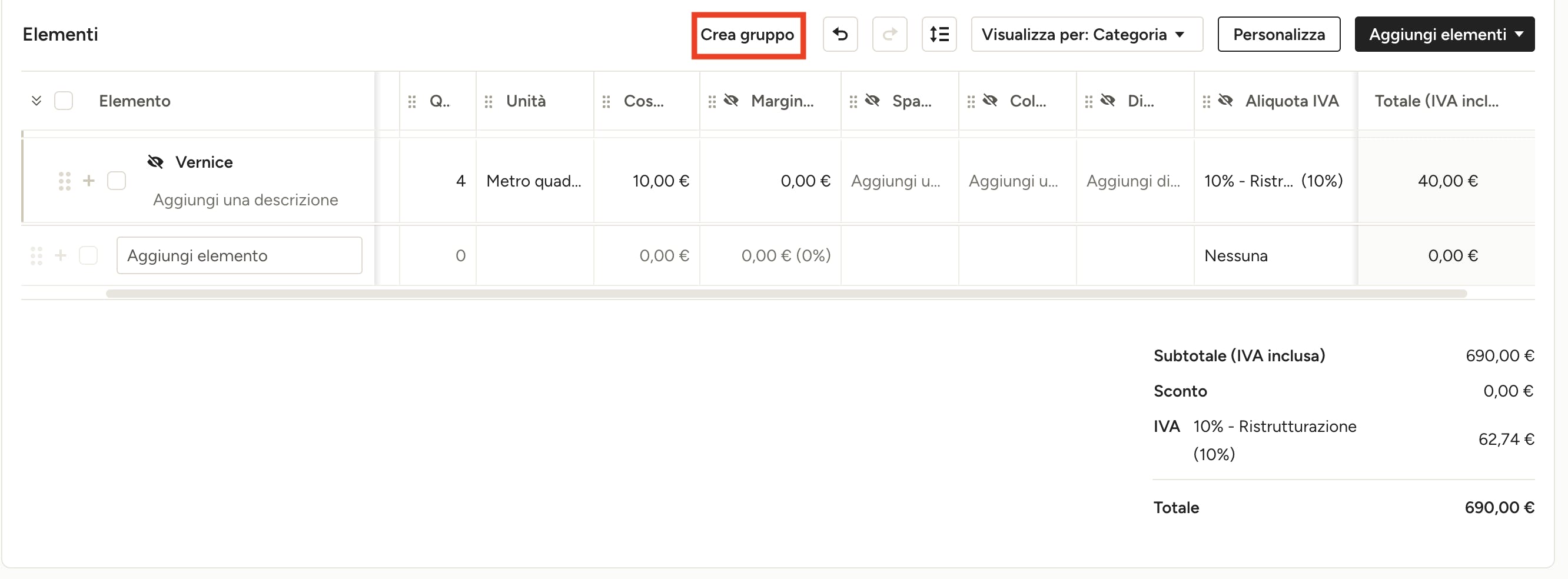
Se stai lavorando su una stima o una fattura che attualmente non contiene gli elementi che vuoi raggruppare, clicca semplicemente su "Crea gruppo" nella barra degli strumenti degli elementi.
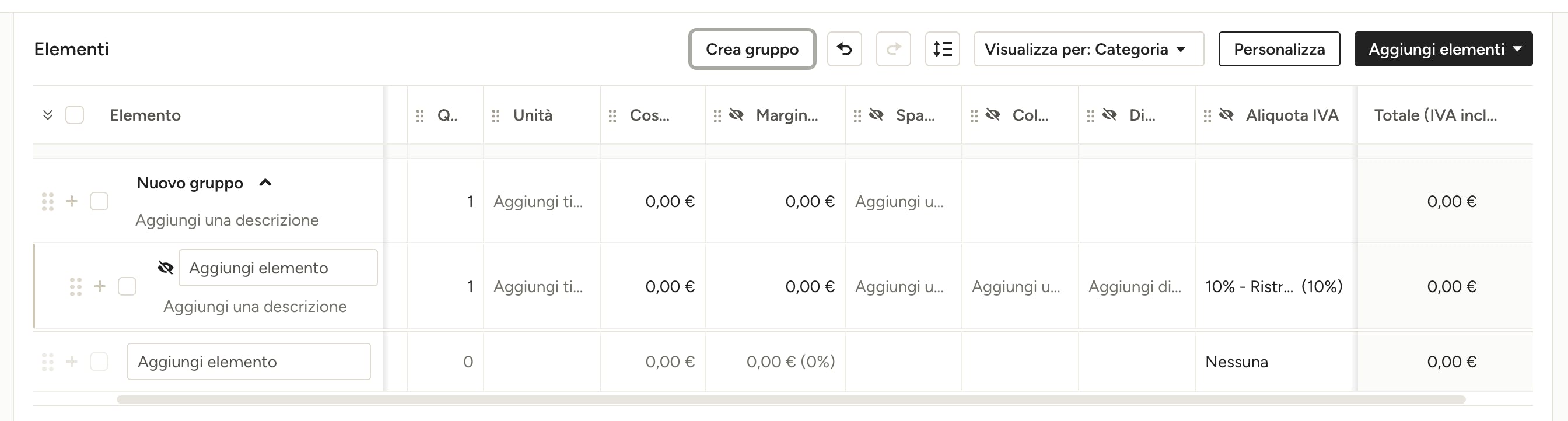
Questo creerà la struttura del gruppo in modo che tu possa facilmente inserire il titolo e la descrizione (quello che vedrà il cliente) poi aggiungere le voci di riga sotto (quello che vedrai tu e il tuo team).
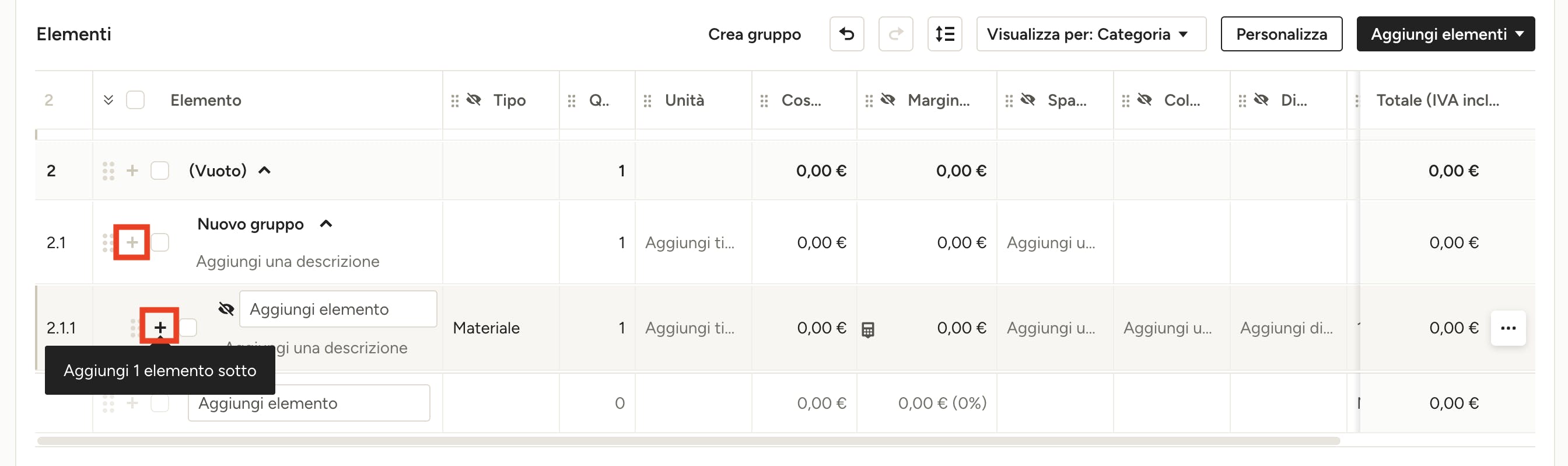
Assicurati di utilizzare l'icona "Aggiungi elemento sotto" sia sul titolo del gruppo sia su una voce di riga all'interno del gruppo (1.1, 1.2 ecc.) quando aggiungi un elemento al gruppo. Se vuoi aggiungere una voce di riga esistente al gruppo che non è attualmente raggruppata, puoi trascinarla e rilasciarla nel gruppo desiderato utilizzando i 6 punti alla sinistra.
Creare un gruppo da voci di riga esistenti
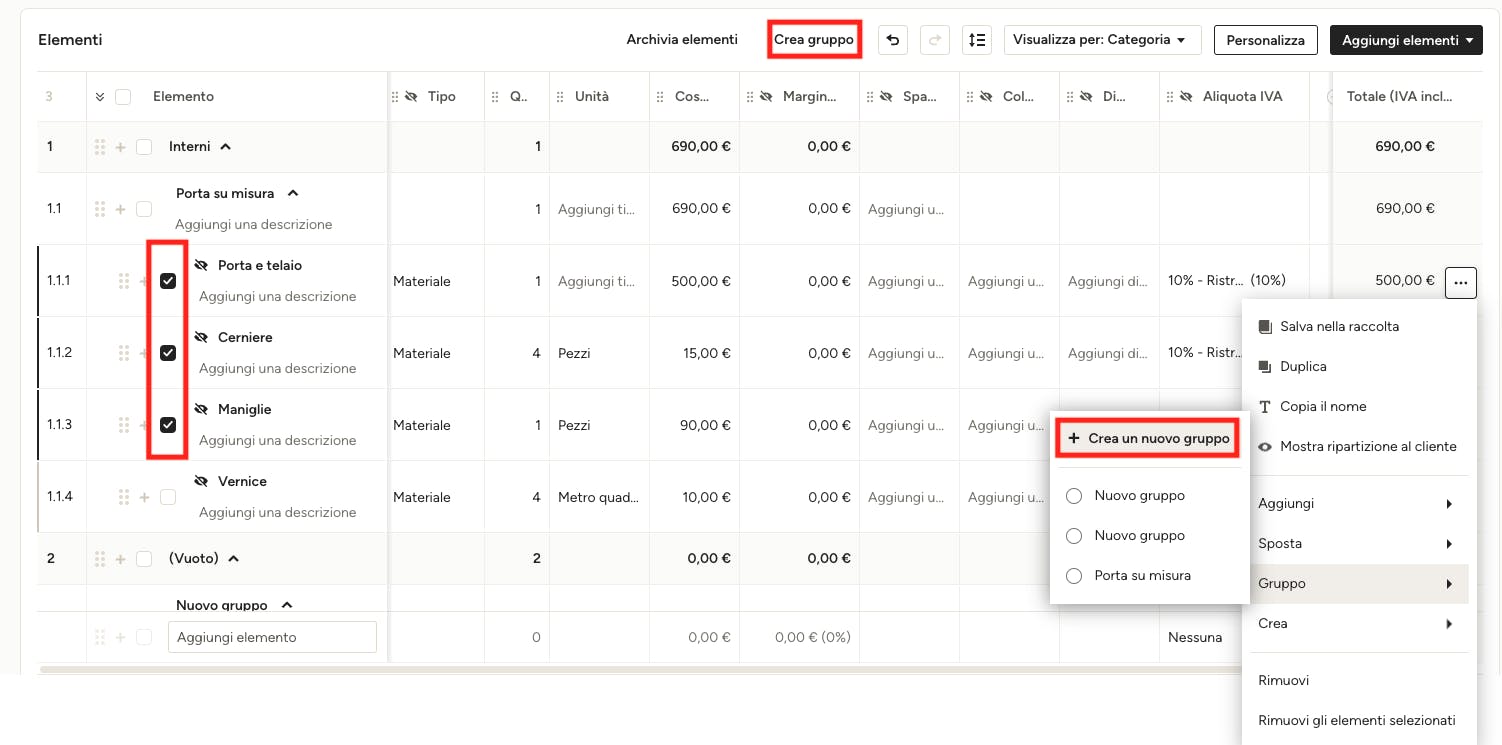
Se stai lavorando su un preventivo o una fattura che già contiene gli elementi che vuoi raggruppare, usa semplicemente le caselle di controllo per selezionare gli elementi, poi clicca su "Crea gruppo" nella barra degli strumenti degli elementi, o fai clic con il pulsante destro del mouse e seleziona "+Crea un nuovo gruppo" sotto l'opzione "Gruppo", digita il nome e premi il tasto invio/ritorno.
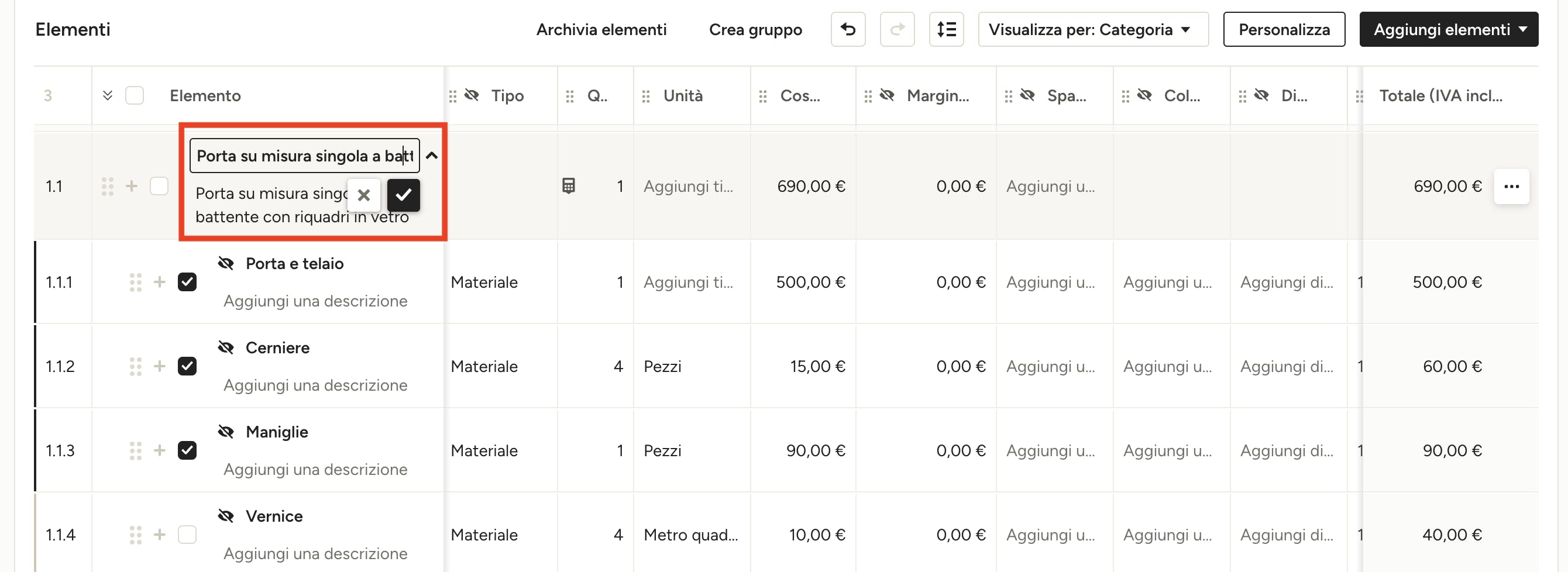
Vedrai gli elementi selezionati ora numerati come componenti del gruppo (1.1, 1.2, 1.3 ecc.). Ora puoi aggiungere un titolo e una descrizione al gruppo per il cliente, così come cliccare sulla foto per selezionare quella che vuoi utilizzare come immagine di copertina (questo è applicabile solo se stai usando e mostrando foto).
Se vuoi aggiungere più voci di riga al gruppo, assicurati di utilizzare l'icona "Aggiungi elemento sotto" sia sul titolo del gruppo sia su una voce di riga all'interno del gruppo (1.1, 1.2 ecc.) quando aggiungi un elemento al gruppo.
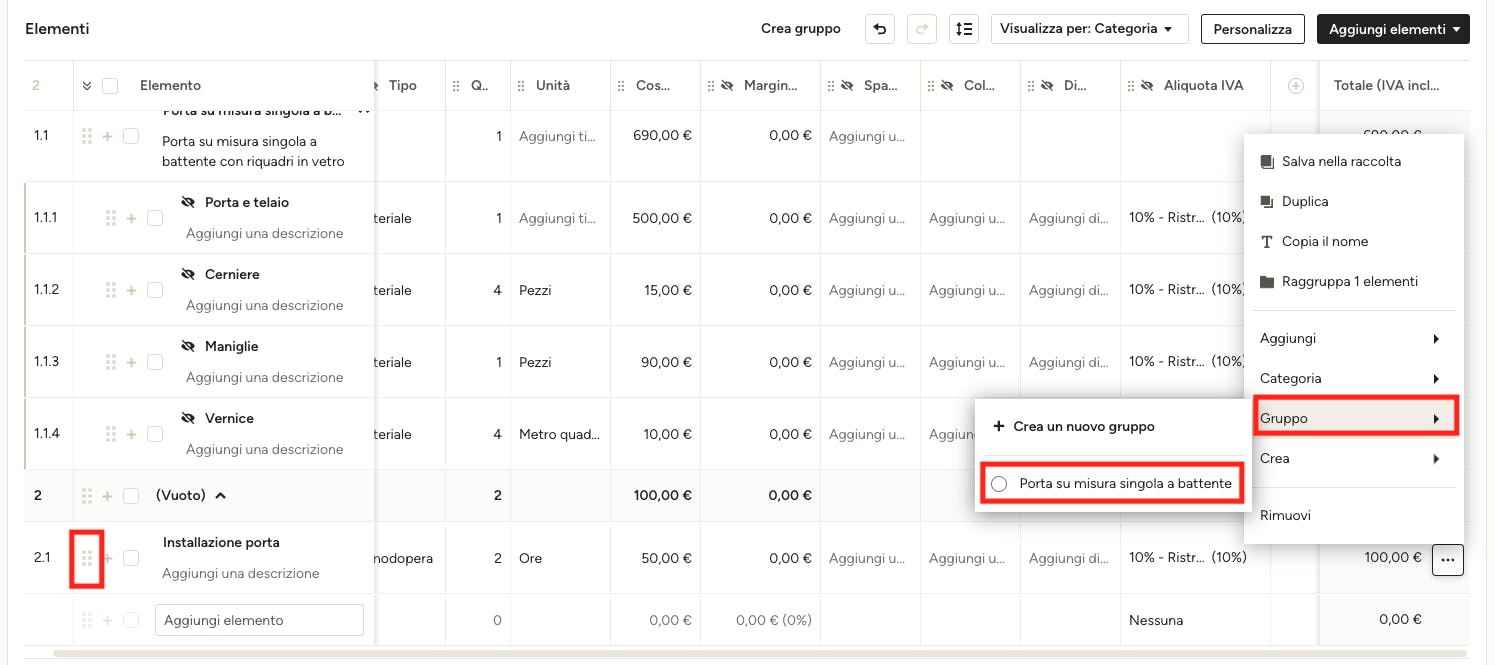
Se vuoi aggiungere una voce di riga esistente al gruppo che non è attualmente raggruppata, puoi trascinarla e rilasciarla nel gruppo desiderato utilizzando i 6 punti alla sinistra, o fare clic con il pulsante destro del mouse sul elemento e selezionare il gruppo desiderato sotto l'opzione "Gruppo".
Adeguare quantità e costo totale per l'intero gruppo
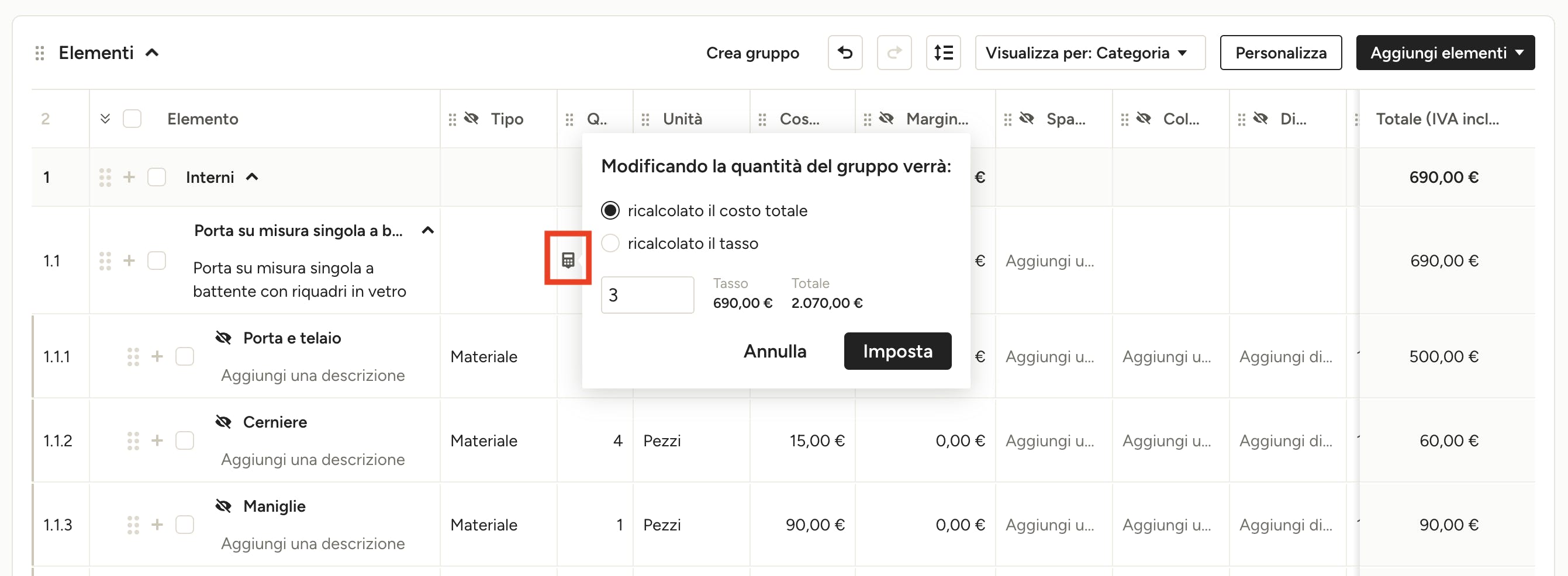
Una volta creato un gruppo e inserite tutte le informazioni rilevanti su unità, quantità e costo per ciascun componente, vedrai il costo totale del gruppo sull'elemento principale. Per impostazione predefinita, la quantità per questa riga sarà impostata su 1 unità. Per rappresentare accuratamente al cliente la quantità che riceveranno e il costo totale, inserisci la quantità e i totali si adegueranno automaticamente. Puoi anche passare il mouse sopra la colonna "Quantità" e cliccare sull'icona della calcolatrice. Nel pop-up, noterai che l'opzione "Ricalcolato il costo totale" è selezionata. Nota che la tariffa non cambia in questo caso.

Salvare gruppi nella raccolta dai documenti
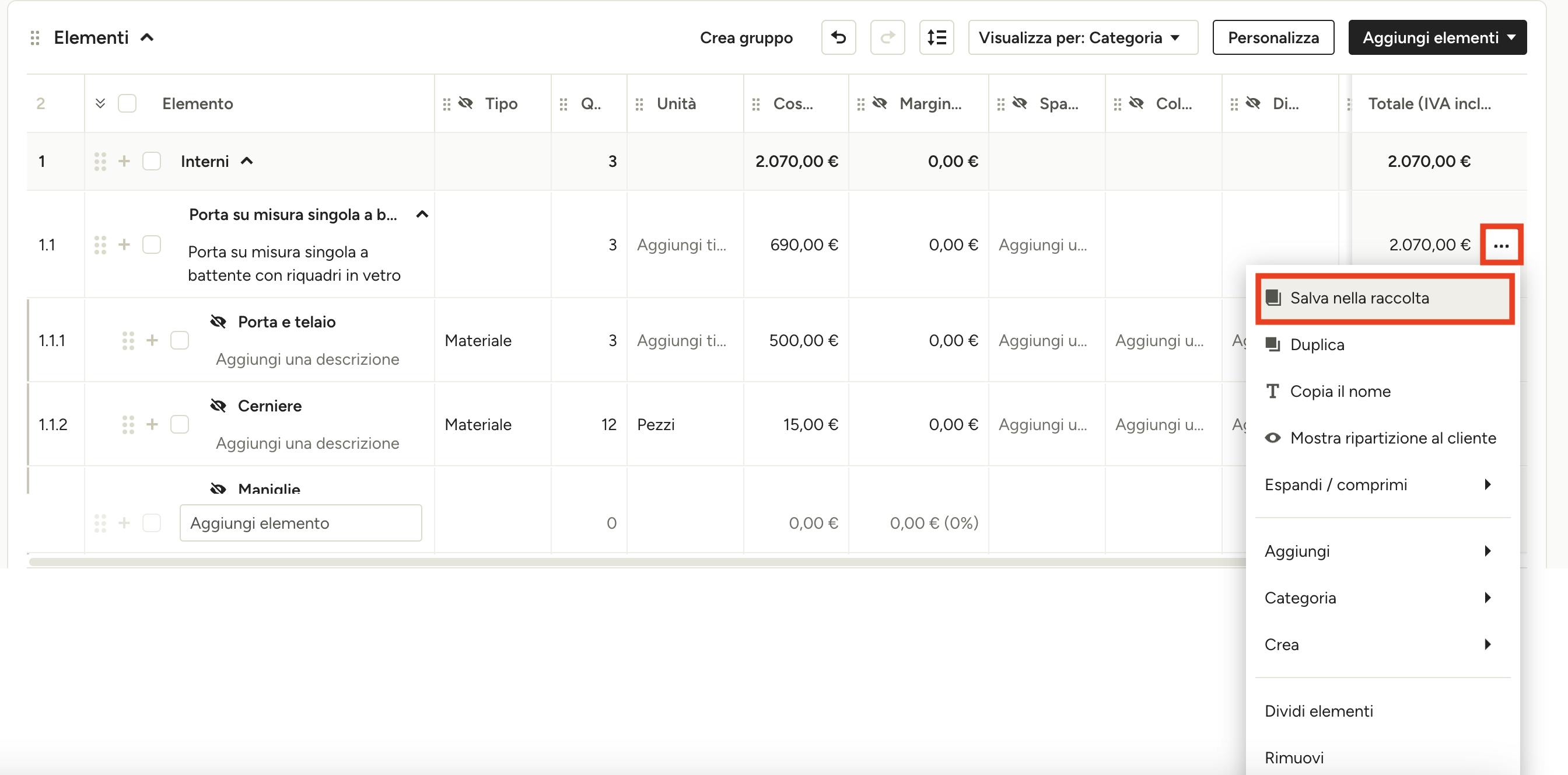
Dopo aver creato un gruppo all'interno di un preventivo o una fattura, puoi salvarlo nella tua raccolta per un uso futuro. Per farlo, clicca sui tre punti a destra dell'elemento principale del gruppo e seleziona "Salva nella raccolta". Il gruppo sarà ora disponibile per l'uso nei tuoi documenti e accessibile dalla tua pagina "I miei elementi" per modifiche e aggiornamenti.
Mostrare gli elementi del gruppo al cliente
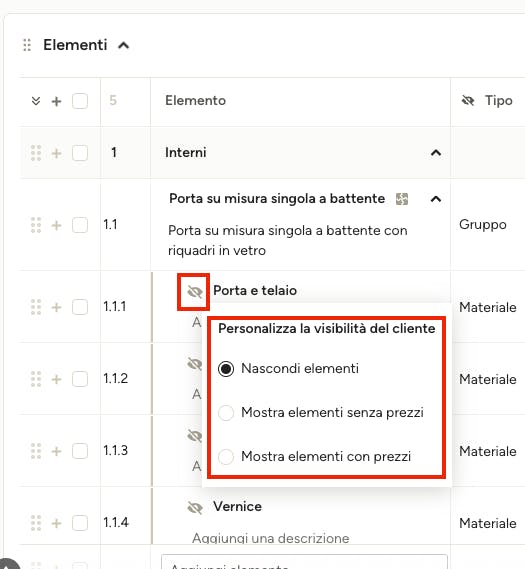
Per impostazione predefinita, i componenti di un gruppo sono nascosti dalla vista del cliente. Nel caso in cui desideri mostrare gli elementi del gruppo al cliente, tutto ciò che devi fare è cliccare sull'icona dell'occhio su una delle righe. In questo modo verranno mostrate le opzioni di visibilità relative al gruppo, tra cui:
- Nascondi elementi
- Mostra elementi senza prezzi
- Mostra elementi con prezzi
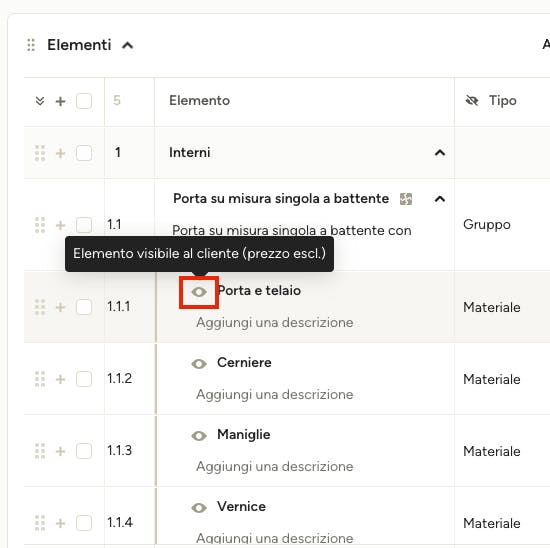
Per verificare in qualsiasi momento la visibilità del cliente, passa il mouse sull'icona a forma di occhio per visualizzare le impostazioni attuali.
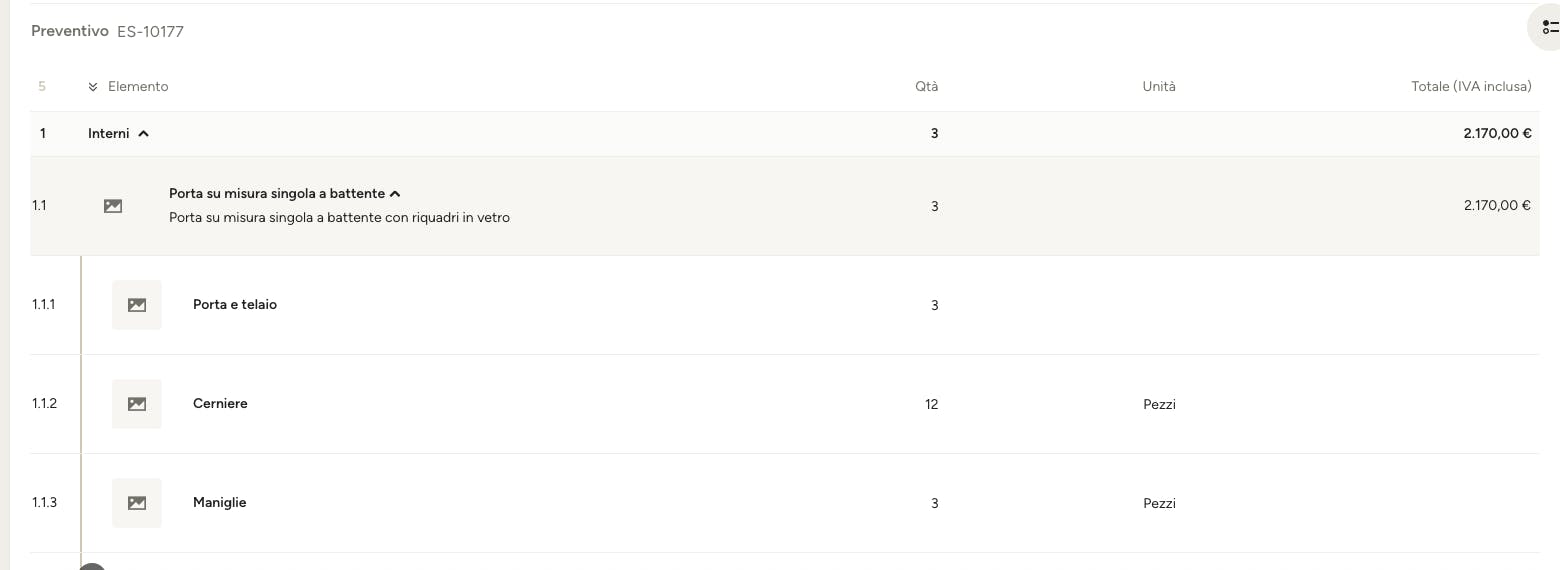
Per vedere esattamente ciò che vedrà il cliente, clicca su "Anteprima" nella parte superiore della pagina per visualizzare la schermata del cliente.
Creare ordini di acquisto dai gruppi
Quando sei pronto per creare ordini di acquisto per i tuoi componenti di gruppo, hai 2 opzioni.
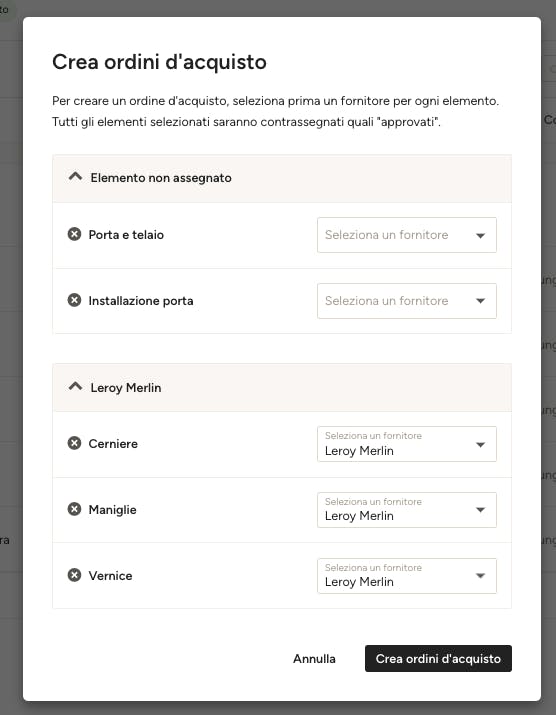
Creare ordini di acquisto per tutti gli elementi contemporaneamente: seleziona tutti gli elementi del gruppo utilizzando le caselle di controllo sulla sinistra, quindi scegli "Crea ordine di acquisto" dal menu "Azioni" nella parte superiore della pagina. Nella finestra modale che appare, seleziona il fornitore rilevante per ciascun elemento e poi clicca su "Crea ordini di acquisto". Verranno creati ordini di acquisto separati per ciascun fornitore.
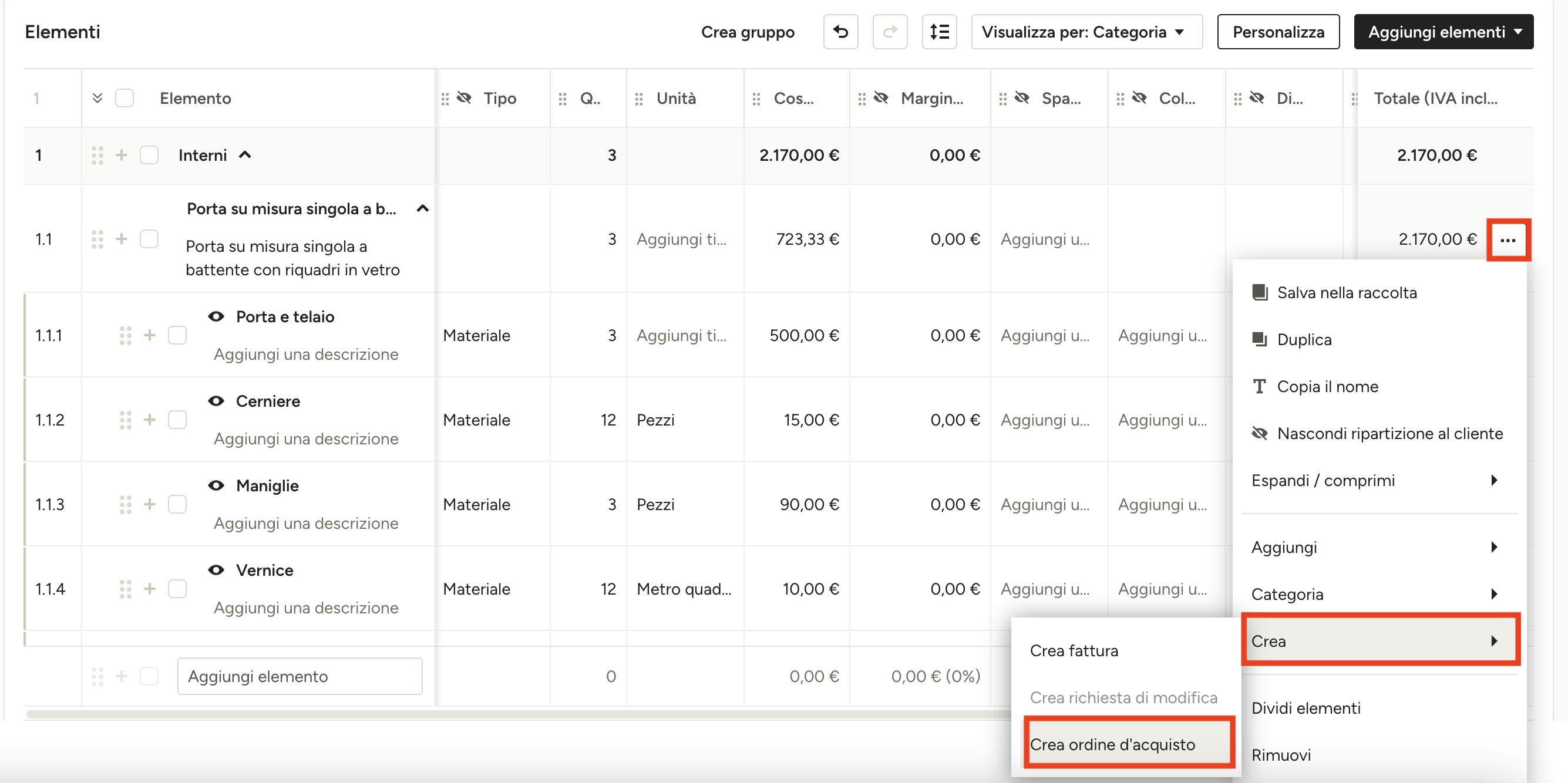
Creare ordini di acquisto uno alla volta: sulla riga dell'elemento per cui desideri creare un ordine di acquisto, fai clic sul tasto destro del mouse o clicca sui tre punti all'estrema destra, e seleziona "Crea > Crea ordine di acquisto" dal menu. Nella finestra modale che appare, seleziona il fornitore rilevante e poi clicca su "Crea ordine di acquisto".
Gestire i gruppi
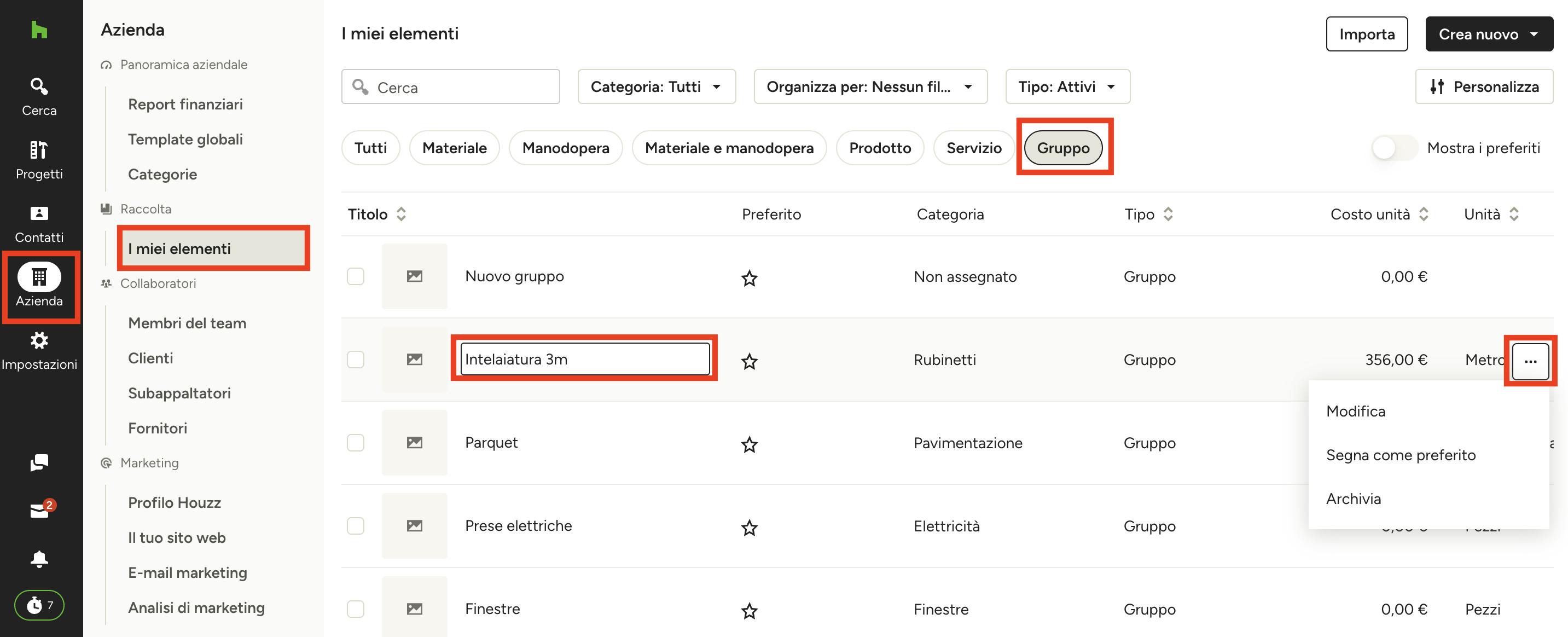
I gruppi creati e salvati sono accessibili nella pagina "I miei elementi", raggiungibile dall'icona "Azienda" nella navigazione a sinistra. Per visualizzare i gruppi, fai clic su "Gruppi" dii tipi di elementi in alto.
Da qui è possibile creare nuovi gruppi e gestire quelli esistenti, tra cui modificare, rinominare e archiviare. È sufficiente fare clic sui tre punti a destra del gruppo che desideri gestire e scegliere dal menu. Puoi anche modificare alcuni dettagli del gruppo direttamente in linea sull'elemento, come "Titolo", "Categoria" e "Unità" - per apportare ulteriori modifiche devi trovarti nella visualizzazione di modifica di un gruppo.
Usare i gruppi nei computi metrici
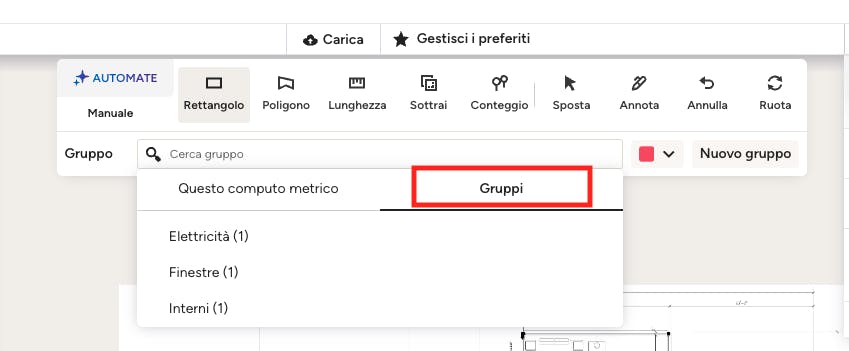
Una volta che hai salvato un gruppo nella tua raccolta, questo sarà accessibile nei computi metrici ovunque le funzioni di gruppi e conteggi sono disponibili. Ad esempio: invece di creare una nuova misurazione di gruppo nella scheda "Questo computo metrico", puoi selezionare la scheda "Gruppi" e scegliere un gruppo esistente.
Consigliamo di usare le unità predefinite quando crei i gruppi visto che le unità personali potrebbero non essere compatibili con i computi metrici.
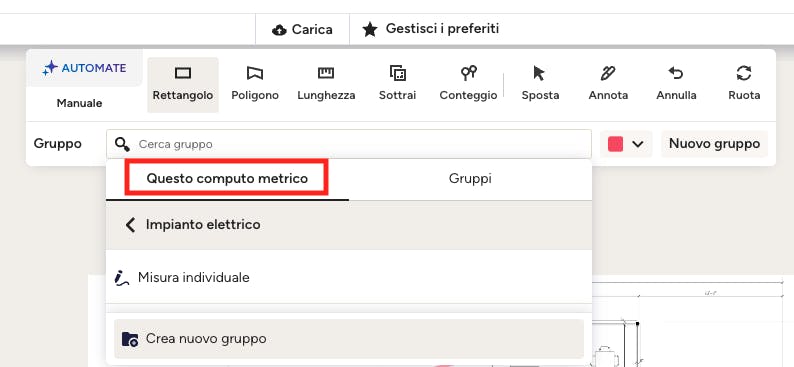
Una volta che un gruppo è stato selezionato per l'uso all'interno di un computo metrico, questo sarà disponibile nella scheda "Questo computo metrico" per un accesso veloce.
Per ulteriori informazioni su gruppi e conteggi Come usare la barra degli strumenti dei computi metrici.