Come duplicare shopping list, elementi e sezioni
Ultimo aggiornamento:Gli elementi delle shopping list, le sezioni e le shopping list stesse possono essere duplicati al progetto corrente o tra diversi progetti in Houzz Pro, consentendo a te e al tuo team di essere efficienti e coerenti durante il processo di selezione. Quando duplichi elementi, sezioni e shopping list, tieni a mente quanto segue:
- Prodotti, immagini e file possono essere duplicati
- Moodboard e planimetrie non possono essere duplicate
- Gli elementi duplicati non saranno collegati a documenti, anche se l'elemento originale era collegato a un documento
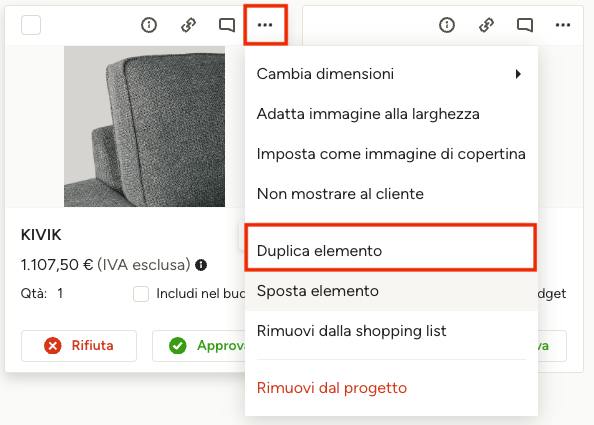
Duplicare un elemento nelle shopping list
Puoi duplicare un elemento da una shopping list all'altra, all'interno dello stesso progetto o tra diversi progetti. Per farlo, clicca sui tre punti nell'angolo in alto a destra dell'elemento che desideri duplicare, quindi seleziona "Duplica elemento" dal menu.
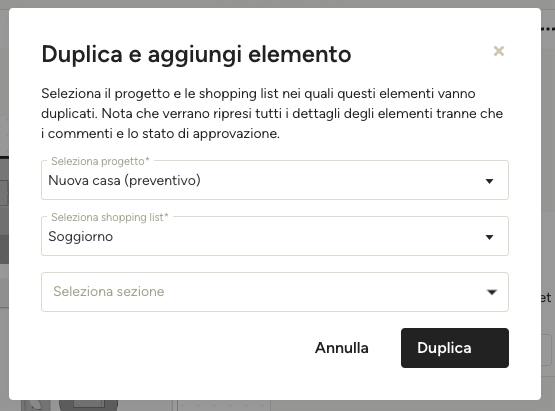
Successivamente, seleziona il progetto e la shopping list nei quali duplicare questo elemento. Puoi anche scegliere una sezione all'interno della shopping list in cui duplicare l'elemento, ma questo campo è facoltativo.
Per duplicare l'elemento in una shopping list che attualmente non esiste, digita il nuovo nome della shopping list nel menu a discesa "Shopping list" e premi "Invio" per creare la nuova shopping list.
Nota che verrano ripresi tutti i dettagli degli elementi tranne i commenti e lo stato di approvazione.
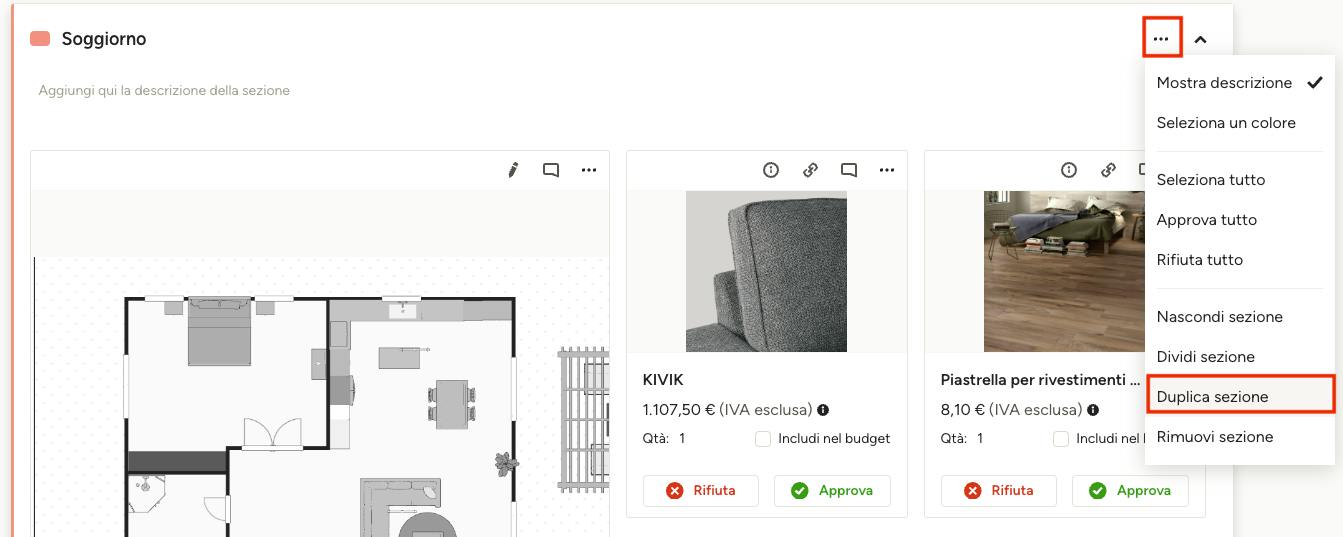
Duplicare una sezione nelle shopping list
Puoi duplicare un'intera sezione, compresi gli elementi della suddetta sezione, da una shopping list all'altra, all'interno dello stesso progetto o tra diversi progetti. Per farlo, clicca sui tre punti nell'angolo in alto a destra della sezione che desideri duplicare, quindi seleziona "Duplica sezione" dal menu.
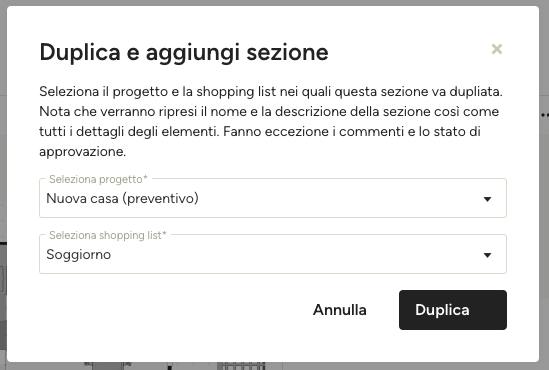
Successivamente, seleziona il progetto e la shopping list nei quali duplicare questa sezione.
Per duplicare la sezione in una nuova shopping list che attualmente non esiste, digita il nuovo nome della shopping list nel menu a discesa "Shopping list" e premi "Invio" per creare la nuova shopping list.
Nota che saranno trasferiti il nome e la descrizione della sezione, così come tutti i dettagli degli elementi. Fanno eccezione i commenti e lo stato di approvazione.
Duplicare una shopping list
Puoi duplicare un'intera shopping list all'interno dello stesso progetto o tra diversi progetti. Hai la possibilità di duplicare una shopping list direttamente all'interno della stessa o da una pagina di panoramica delle shopping list.
Nota che tutte le sezioni e i dettagli degli elementi saranno trasferiti, eccetto i commenti e lo stato di approvazione. Le moodboard e le planimetrie incluse in qualsiasi shopping list non saranno duplicate.
Dall'interno di una shopping list
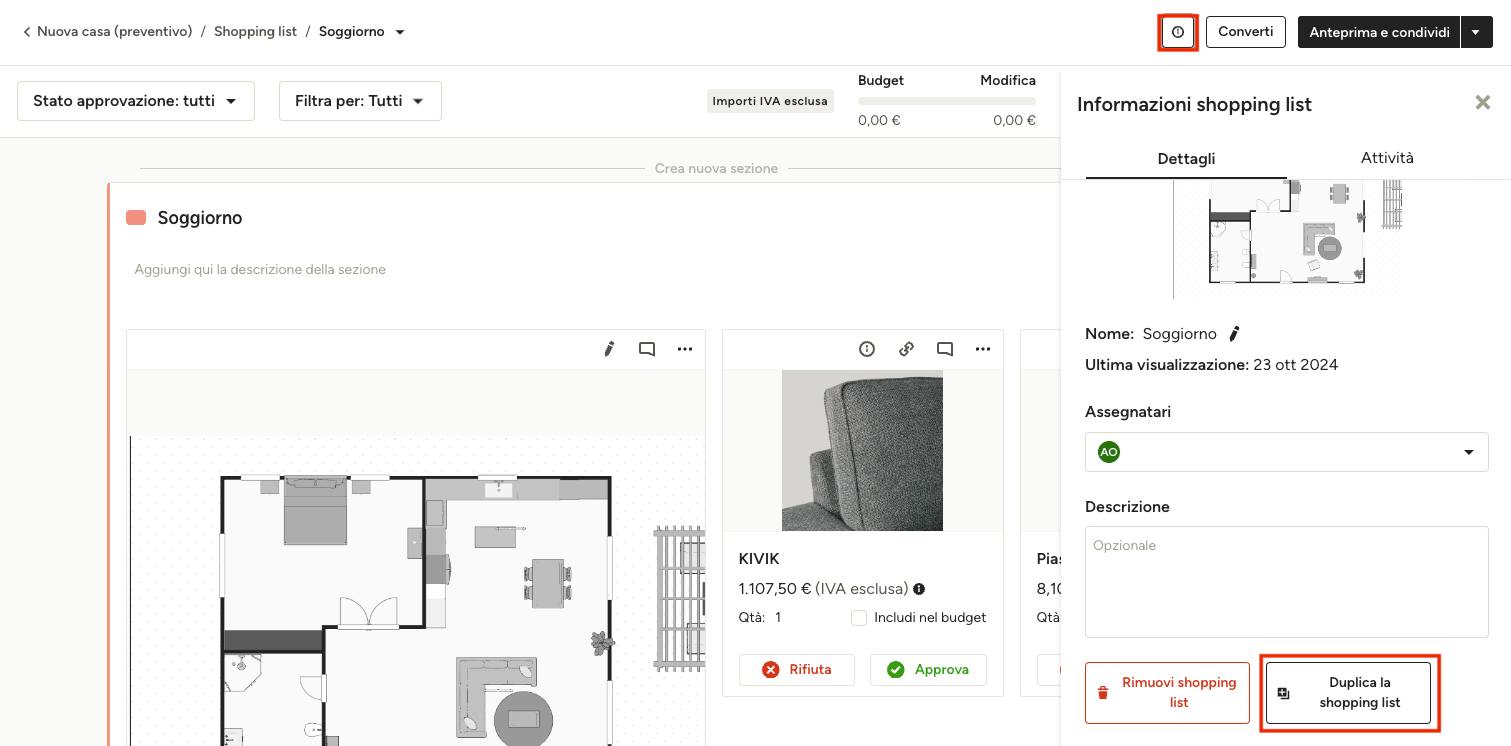
All'interno della shopping list che desideri duplicare, clicca sull'icona delle informazioni in alto alla pagina, quindi clicca su "Duplica la shopping list" in fondo al pannello delle informazioni della shopping list.
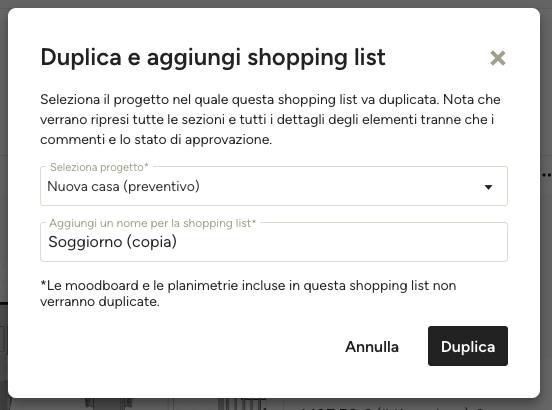
Seleziona il progetto a cui deve essere duplicata questa shopping list e aggiungi un nome alla stessa.
Dalla panoramica delle shopping list
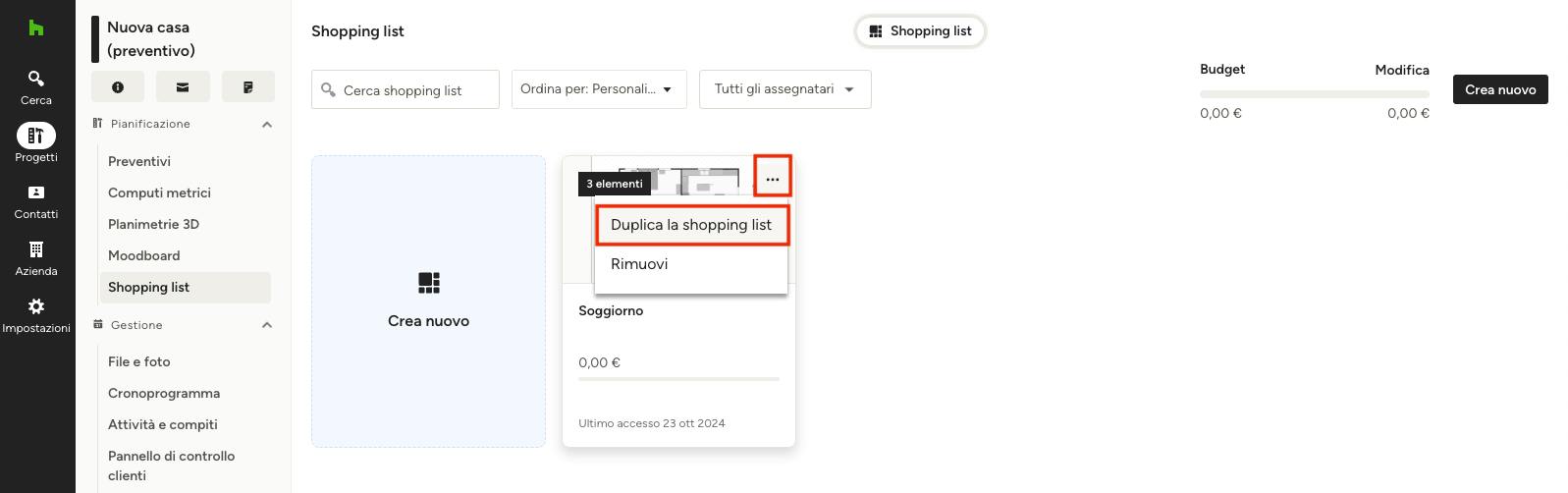
Puoi duplicare una shopping list da una pagina panoramica delle shopping list specifica del progetto o da "Tutte le shopping list" (accessibile sotto l'icona di ricerca nella navigazione a sinistra). Per farlo, fai clic sui tre punti in alto a destra della miniatura della shopping list, quindi seleziona "Duplica la shopping list" dal menu.
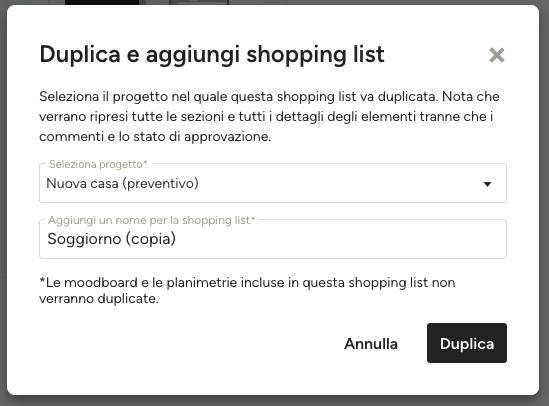
Seleziona il progetto a cui deve essere duplicata questa shopping list e aggiungi un nome alla stessa.
Altre Risorse:
Come usare le shopping list in Houzz Pro (interior designer/progettisti)
Come usare le shopping list in Houzz Pro (imprese edili/costruttori)