Come gestire i progetti
Ultimo aggiornamento:Tenere traccia di tutti i tuoi progetti può essere travolgente, ma non deve esserlo per forza. La pagina "Tutti i progetti" di Houzz Pro ti consente di visualizzare un riepilogo di tutti i tuoi progetti in un unico posto, così puoi tenere sotto controllo la tua attività.
All'interno della pagina "Tutti i progetti", puoi personalizzare la visualizzazione ridimensionando le colonne, regolando i filtri, cercando parole chiave e aggiungendo i progetti chiave in cima alla lista. Puoi anche cambiare la visualizzazione da "Elenco" a "Kanban" (colonna) per adattarla meglio al flusso di lavoro della tua azienda.
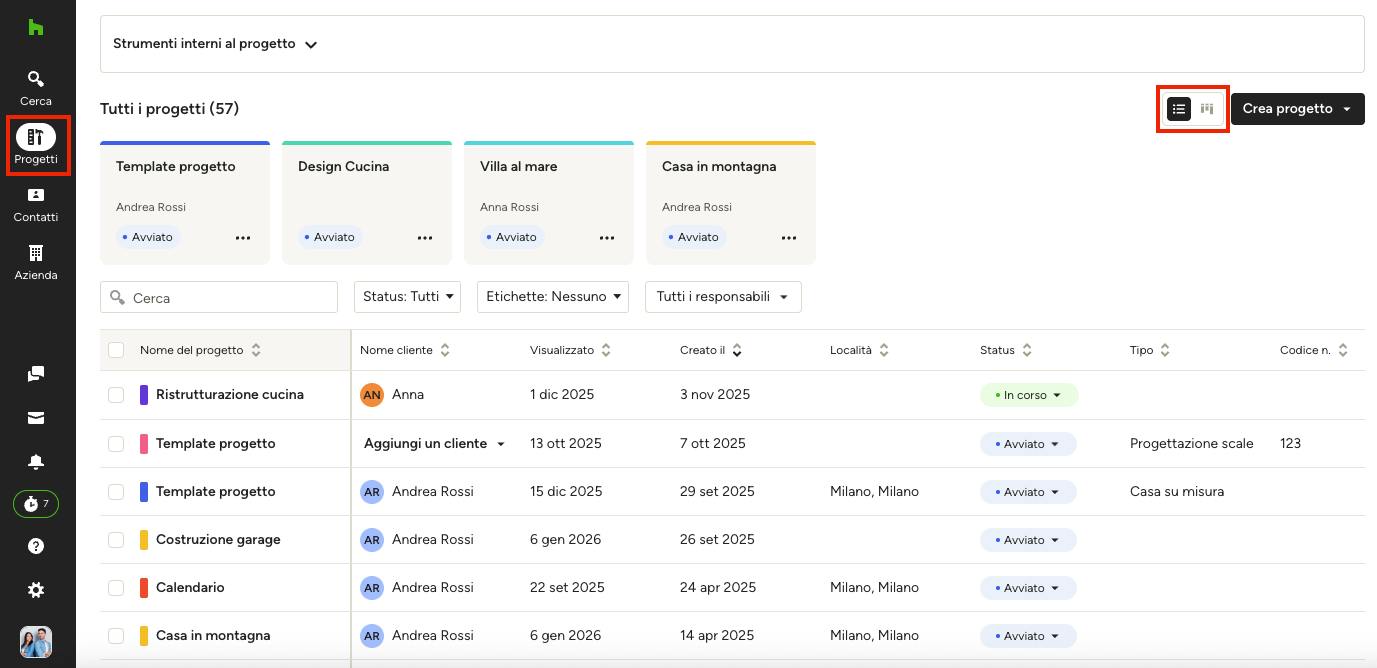
Panoramica "Tutti i progetti"
Per accedere alla pagina "Tutti i progetti", seleziona l'icona "Progetti" dal menu di navigazione a sinistra.
In questa pagina, i tuoi progetti sono organizzati in modo ordinato, così puoi vedere lo stato di ogni progetto a colpo d'occhio. Per ogni progetto, vedrai il nome del progetto, il nome del cliente, le date di visualizzazione e creazione, la località, lo stato, il tipo di progetto, il codice del progetto, le etichette di progetto e i responsabili.
Per impostazione predefinita, viene visualizzata la visualizzazione "Elenco", ma puoi modificare il formato di visualizzazione ("Elenco" o "Kanban" (colonna)) nella parte superiore della pagina. Qualsiasi modifica apportata alla visualizzazione verrà salvata automaticamente, quindi non dovrai ripetere la personalizzazione ogni volta che la pagina viene caricata.
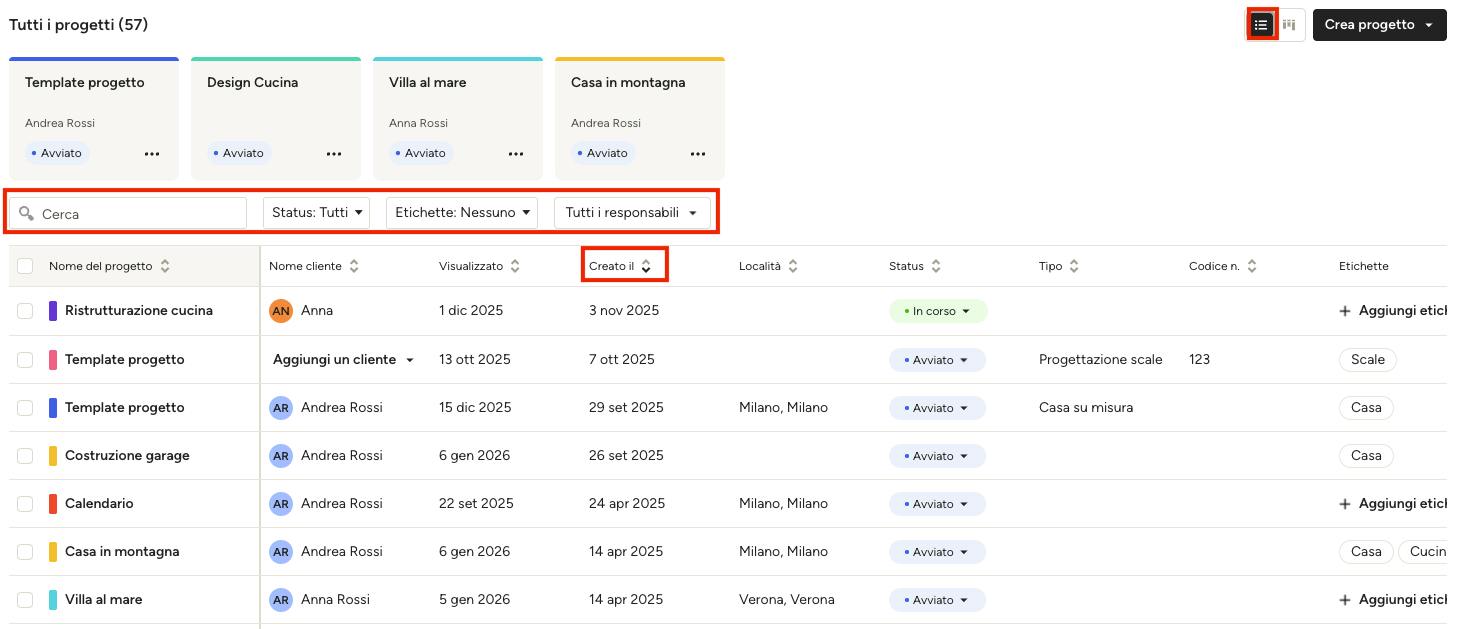
La "Visualizzazione elenco" è il formato standard e offre una visione più statica dei tuoi progetti. In questo elenco puoi effettuare ricerche per parola chiave, ordinare per colonna e filtrare per stato, etichette o responsabili per personalizzare l'ordine dei progetti in base a ciò che è rilevante per la tua attività.
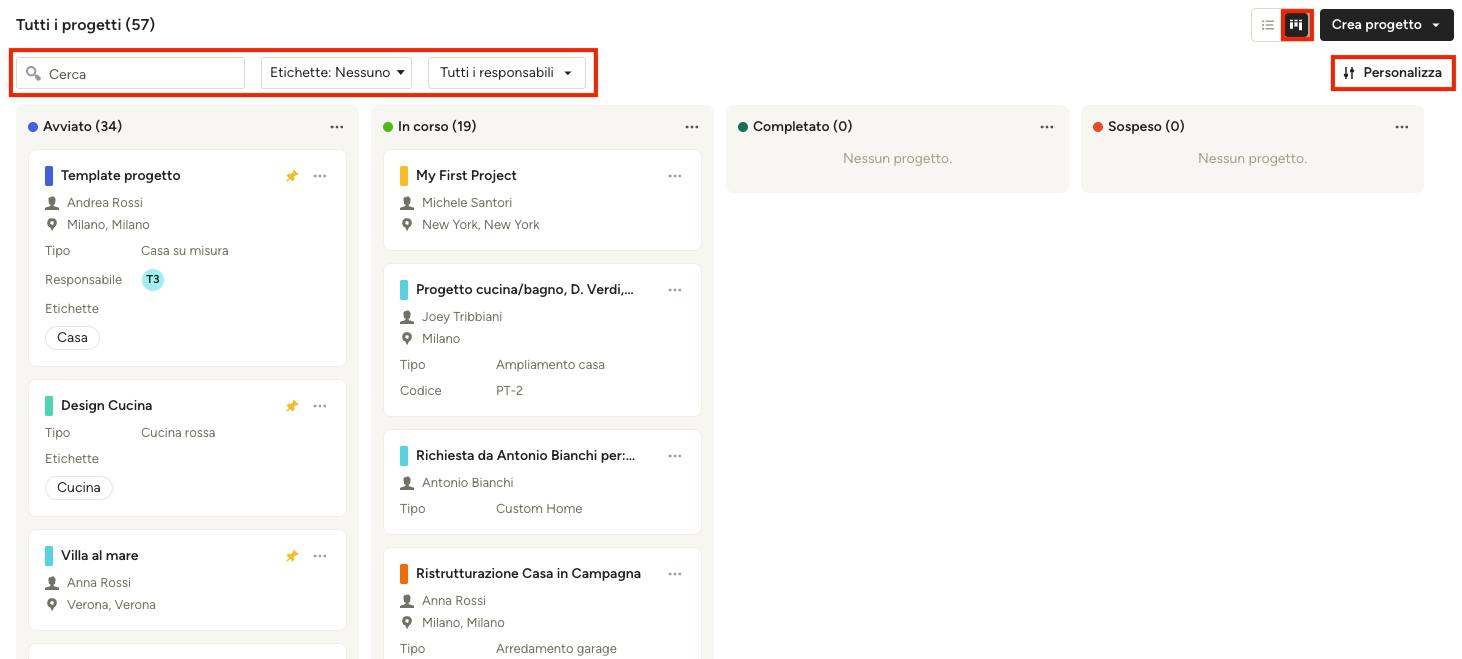
La "Visualizzazione Kanban" (colonna) offre una rappresentazione più visiva dei tuoi progetti. Puoi organizzare e spostare i progetti tra le diverse fasi per monitorare meglio i progressi, stabilire le priorità di lavoro e identificare eventuali colli di bottiglia. In questa visualizzazione, puoi effettuare ricerche per parola chiave e filtrare per etichette di progetto e responsabili. Puoi anche trascinare e rilasciare i progetti per spostarli in una colonna specifica o persino trasferirli in un'altra colonna.
Se desideri modificare le colonne disponibili, seleziona il pulsante "Personalizza".
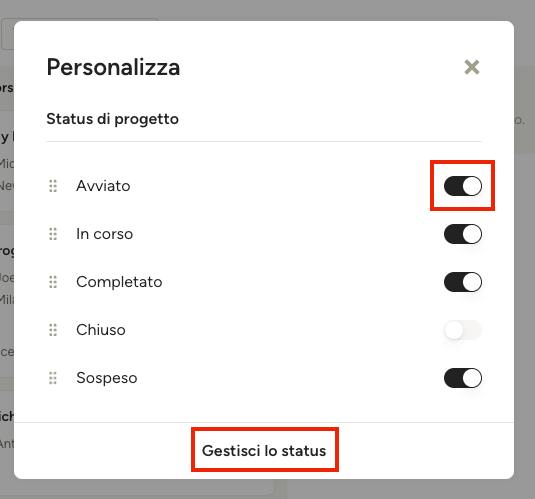
Verrà visualizzata una nuova schermata in cui puoi attivare e disattivare le colonne disponibili relative allo status del progetto. Se desideri aggiungere un nuovo status del progetto o modificare uno esistente, seleziona "Gestisci lo status" (per ulteriori dettagli, leggi Come cambiare lo stato di un progetto).
Personalizzare la pagina "Tutti i progetti"
Esistono diversi modi per personalizzare rapidamente la pagina "Tutti i progetti" e visualizzare al meglio le informazioni che ti servono. Puoi ridimensionare le colonne e aggiungere i progetti in primo piano per una maggiore visibilità.
Ridimensionare le colonne
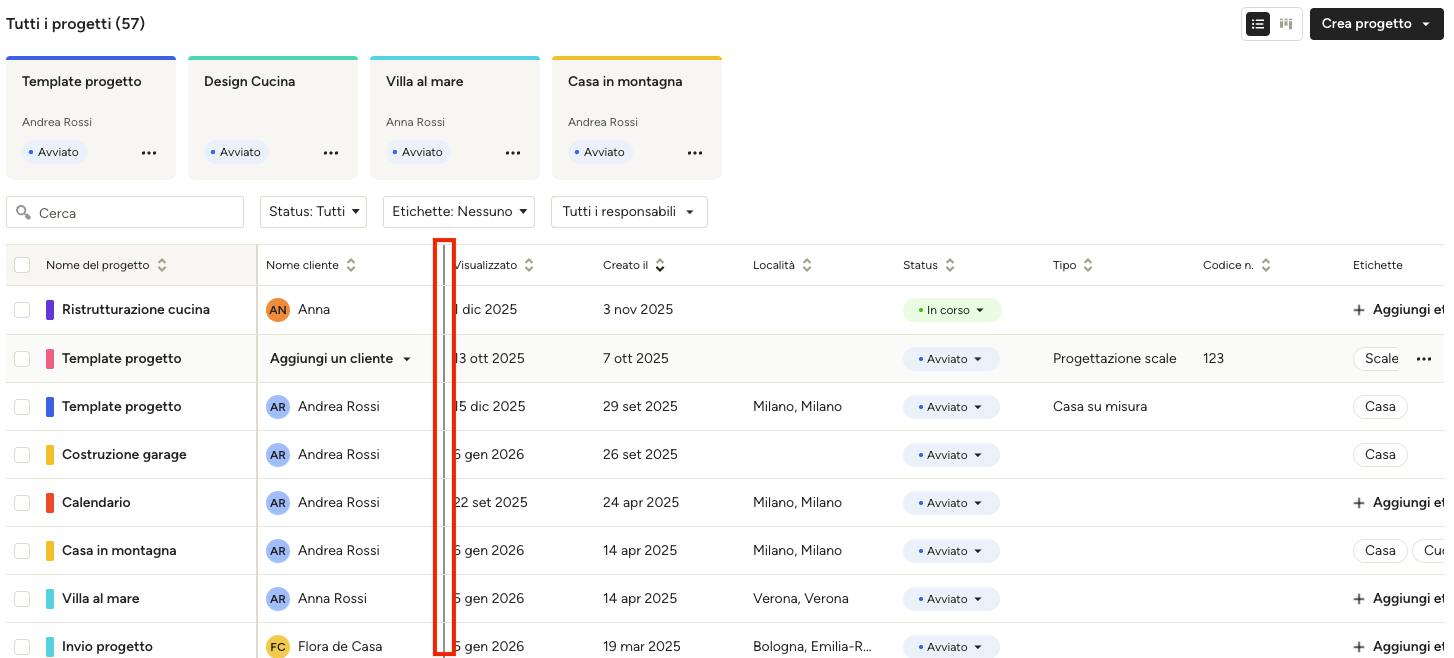
Per ridimensionare le colonne, passa con il mouse su una colonna fino a trovare il divisore. Fai clic e tieni premuto sul divisore, quindi spostalo a sinistra o a destra per ingrandire o ridurre la colonna. Questa funzione è utile se alcune colonne richiedono più testo e quindi più spazio (o viceversa).
Appuntare progetti
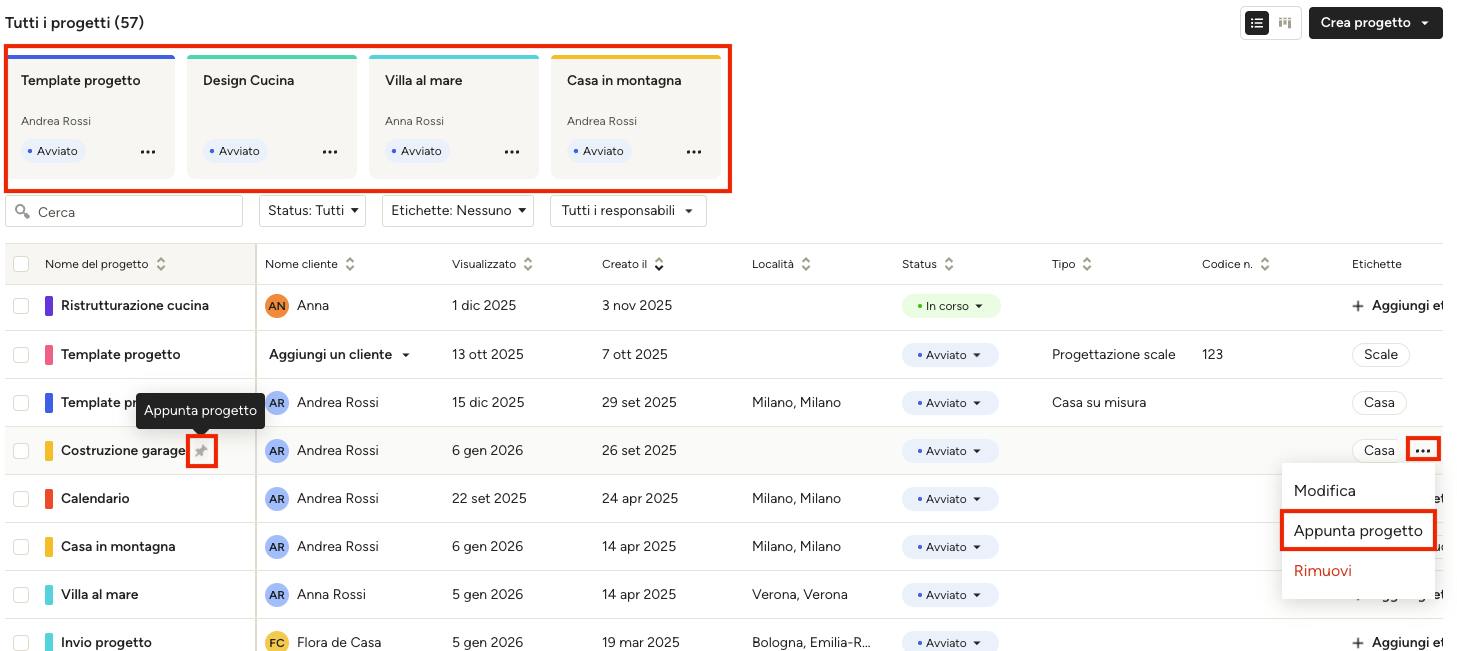
Quando hai più progetti attivi, può risultare difficile individuare rapidamente in un elenco lungo quelli ad alta priorità o quelli a cui accedi più spesso. Con la funzione "Appunta progetto", è possibile aggiungere i progetti importanti nella parte superiore della pagina "Tutti i progetti" per un facile accesso.
Per aggiungere un progetto ai preferiti, fai clic sull'icona a forma di puntina a destra del nome del progetto oppure seleziona l'icona con i tre puntini all'estrema destra della riga del progetto e seleziona "Aggiungi progetto ai preferiti". Una volta aggiunto ai preferiti, il progetto apparirà nella parte superiore della pagina sia nella visualizzazione "Elenco" (come mostrato di seguito) che nella visualizzazione "Kanban" (colonna).
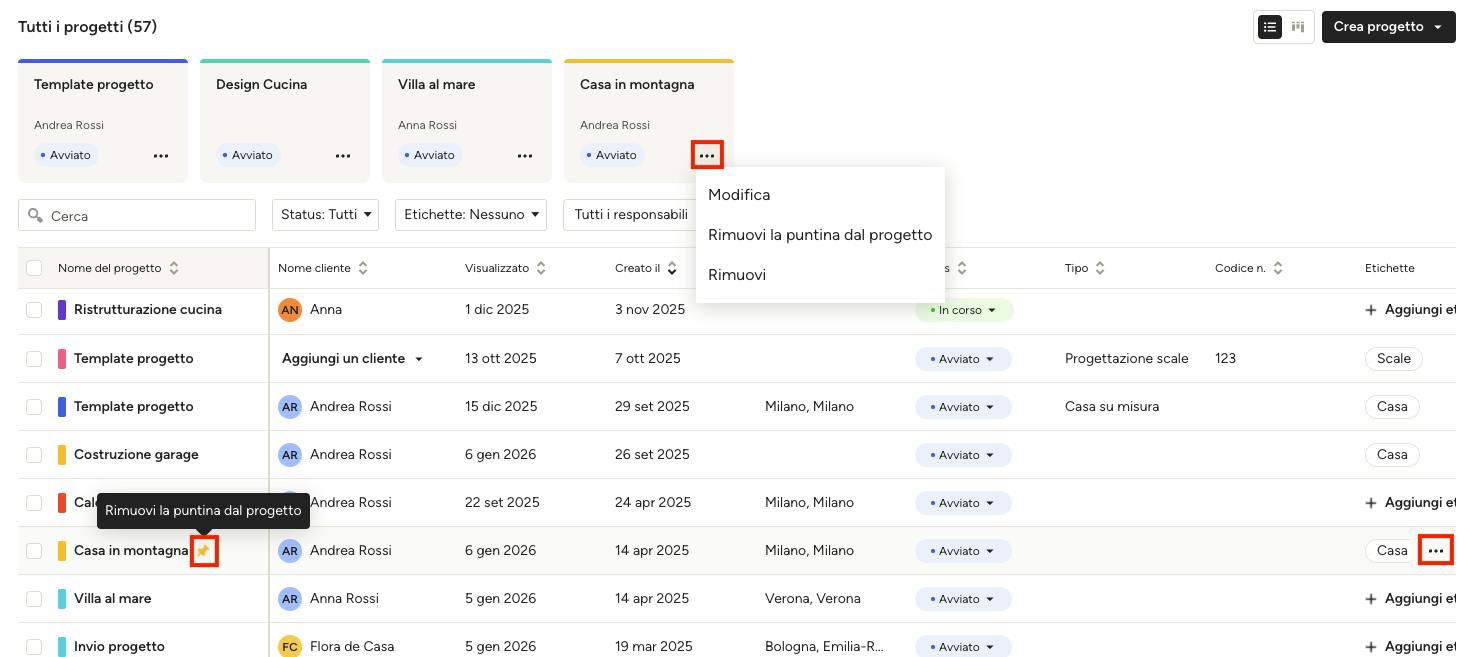
Per rimuovere la puntina da un progetto, puoi cliccare nuovamente sull'icona a forma di puntina, cliccare sull'icona con i tre puntini sul riquadro del progetto bloccato e selezionare "Rimuovi la puntina dal progetto", oppure selezionare l'icona con i tre puntini all'estrema destra della riga del progetto e seleziona "Rimuovi la puntina dal progetto".