Come utilizzare l'editor dei template di e-mail marketing
Ultimo aggiornamento:Con l'e-mail marketing di Houzz Pro, puoi utilizzare l'editor di modelli per creare, personalizzare e progettare e-mail coinvolgenti per i tuoi contatti, clienti e fornitori. Leggi il presente articolo per scoprire i dettagli dell'editor dei template di contenuto.
Sebbene sia possibile creare il proprio template di e-mail da zero, consigliamo di partire da uno dei nostri template di Houzz Pro, personalizzarlo in base alle tue esigenze e salvarlo come template personale per usi futuri.
Righe e contenuto
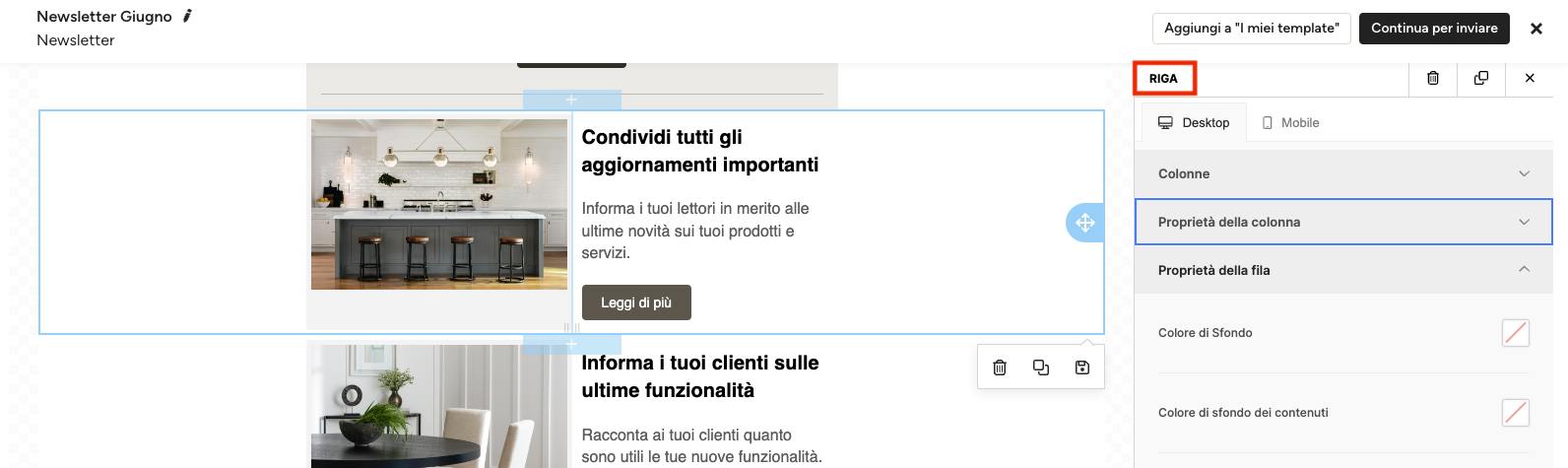
Per prima cosa, diamo un'occhiata alla differenza tra righe e contenuto:
Le righe includono l'intera e-mail, da sinistra a destra, in una particolare sezione. Puoi salvare le righe per un uso futuro. All'interno di una riga si possono avere più colonne. Seleziona una riga per modificare il numero di colonne, le proprietà delle colonne e le proprietà delle righe.
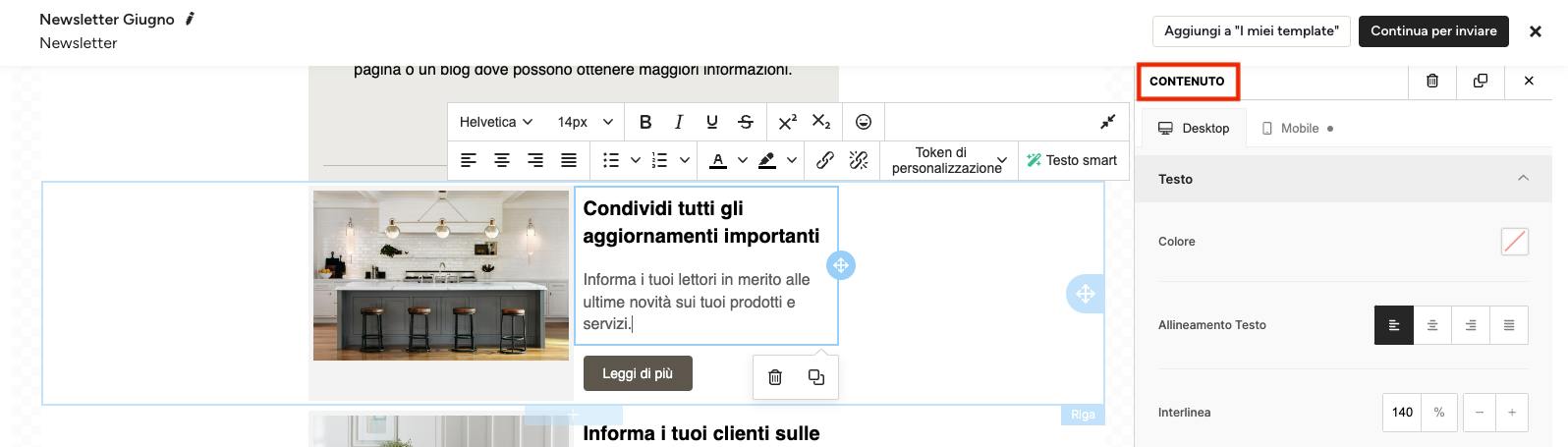
Il contenuto comprende singoli blocchi all'interno di una riga; è qui che si trova il corpo dell'e-mail. Seleziona un blocco di contenuto per modificarlo e personalizzarlo.
Impostazioni generali di design
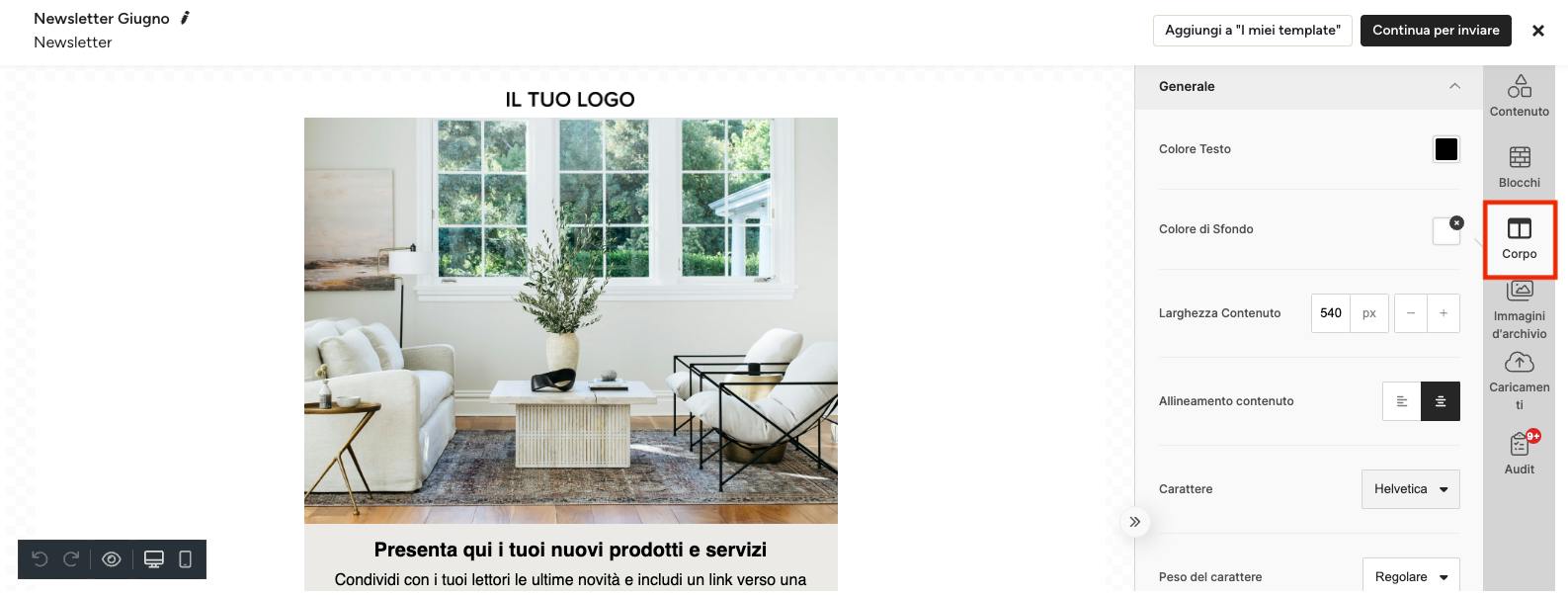
Per impostare l'aspetto generale del corpo dell'e-mail, è possibile utilizzare la sezione "Corpo" per scegliere i dettagli generali del design, tra cui il colore di sfondo, il colore del testo, la famiglia di caratteri, l'allineamento del testo e altro ancora. Queste saranno le impostazioni predefinite per il contenuto aggiunto all'e-mail, ma ogni riga e blocco di contenuto può essere regolato ulteriormente per soddisfare le tue esigenze.
Aggiungere blocchi di contenuto
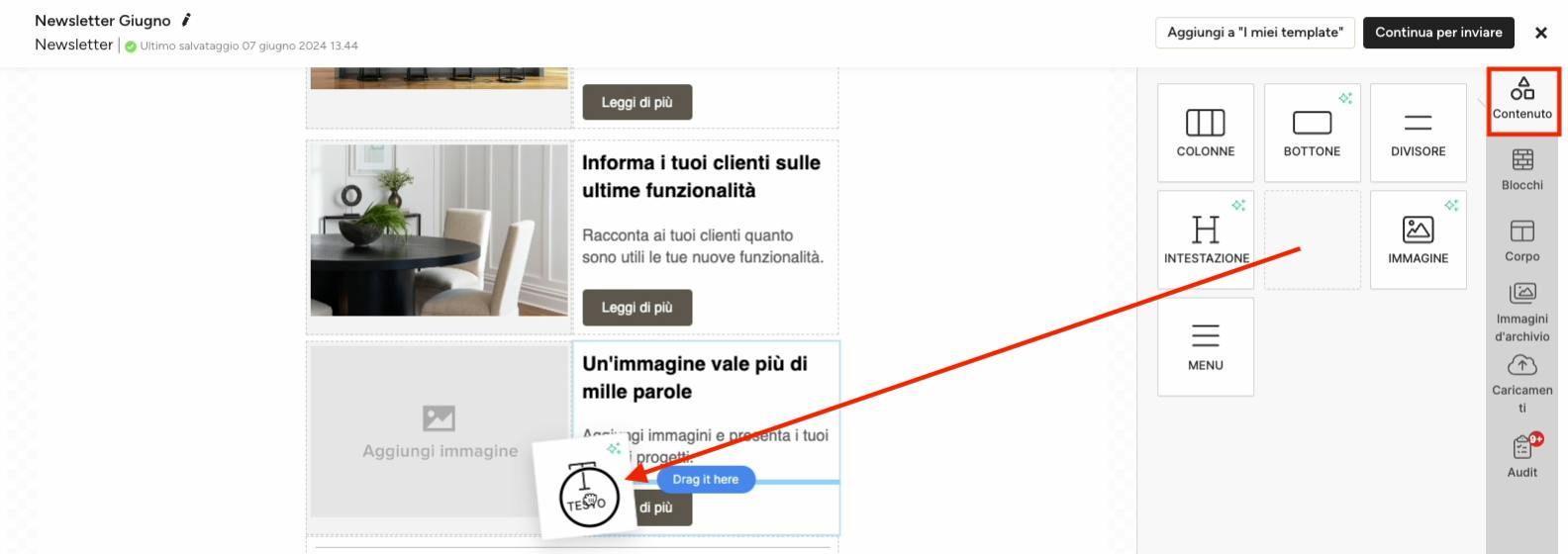
Per aggiungere un contenuto, occorre innanzitutto una riga che lo contenga. Puoi aggiungere a una riga esistente trascinando e rilasciando il tipo di contenuto che desideri aggiungere dalla sezione "Contenuto" del pannello di destra.
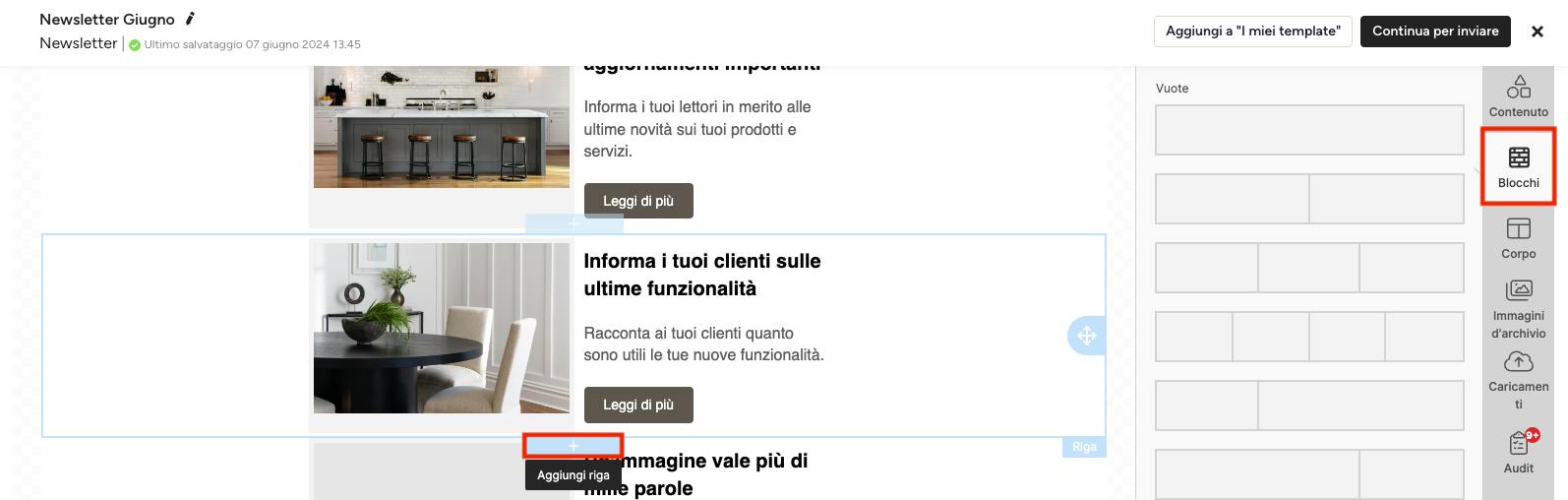
Puoi aggiungere una nuova riga facendo clic sulla sezione "Blocchi" e selezionando il layout di contenuto che si desidera creare, quindi trascinando il contenuto al suo posto. Puoi anche passare il mouse tra le righe esistenti e fare clic sull'icona + per aggiungere una nuova riga.
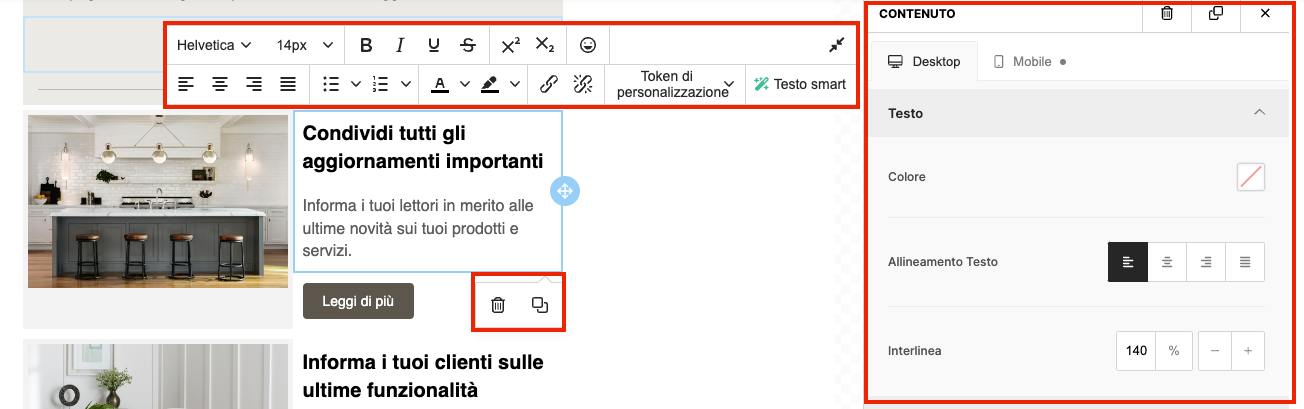
Una volta aggiunto un nuovo contenuto, puoi fare clic su di esso per visualizzare la barra degli strumenti di modifica per personalizzare il contenuto, nonché utilizzare il pannello di destra per modificare le proprietà generali del contenuto, come il colore di sfondo, il padding e l'altezza della linea. È inoltre possibile eliminare e duplicare i contenuti utilizzando le rispettive icone.
Utilizzare i token di personalizzazione
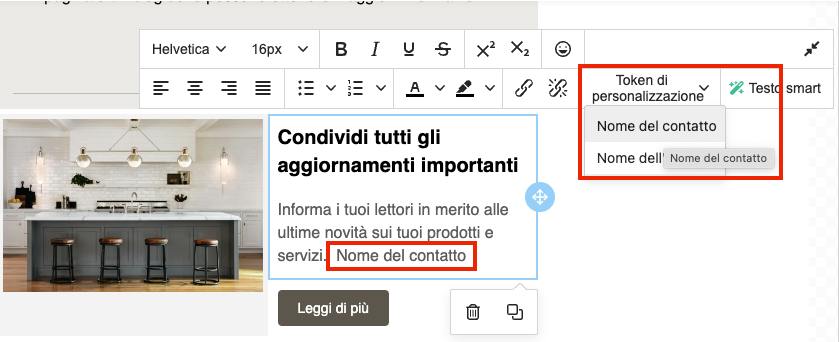
Per rendere le tue e-mail uniche per ogni destinatario, Utilizza le opzioni dei token di personalizzazione nell'editor dei template. Questi token inseriscono il nome del destinatario nel testo, ovunque si scelga di collocarlo, in modo che il contenuto si legga come se fosse destinato solo a lui. Ad esempio, il testo che dice “Ciao [Nome del contatto], grazie per la tua fedeltà!” verrà letto come “Ciao Gianni Rossi, grazie per la tua fedeltà!”.
Per aggiungere un token, è sufficiente fare clic nel testo in cui si desideri inserirlo, quindi seleziona il menu a tendina "Tag di personalizzazione" nella barra degli strumenti e seleziona il token che desideri aggiungere.

Salvare blocchi per un uso futuro
Per aiutarti a creare le e-mail ancora più velocemente per le prossime campagne, puoi salvare le righe di blocchi di contenuto che hai già perfezionato per un uso futuro. Per farlo, fai clic sulla riga che desideri salvare e poi sull'icona "Salva". (Se non vedi l'opzione "Salva", prova a fare clic appena fuori dal blocco in modo da selezionare l'intera riga).
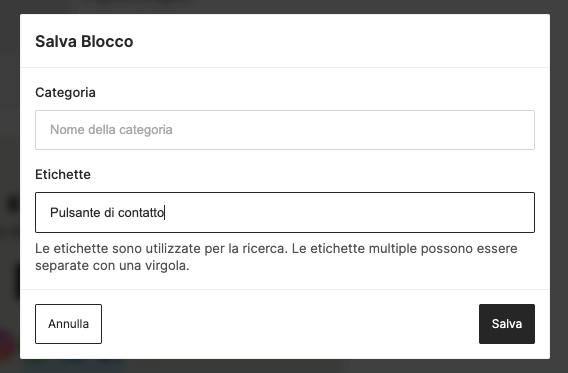
Assegna un nome al blocco e aggiungi i token desiderati. (I token sono utilizzati per la ricerca. Più token possono essere separati da una virgola.) Fai clic su "Salva".
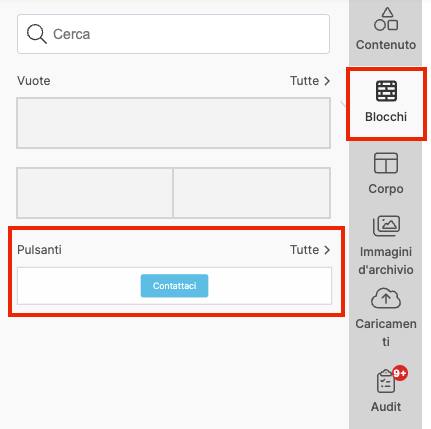
Il blocco di contenuti salvato si trova ora nella sezione "Blocchi" del pannello di destra per essere utilizzato in tutte le campagne future.
Verificare le e-mail
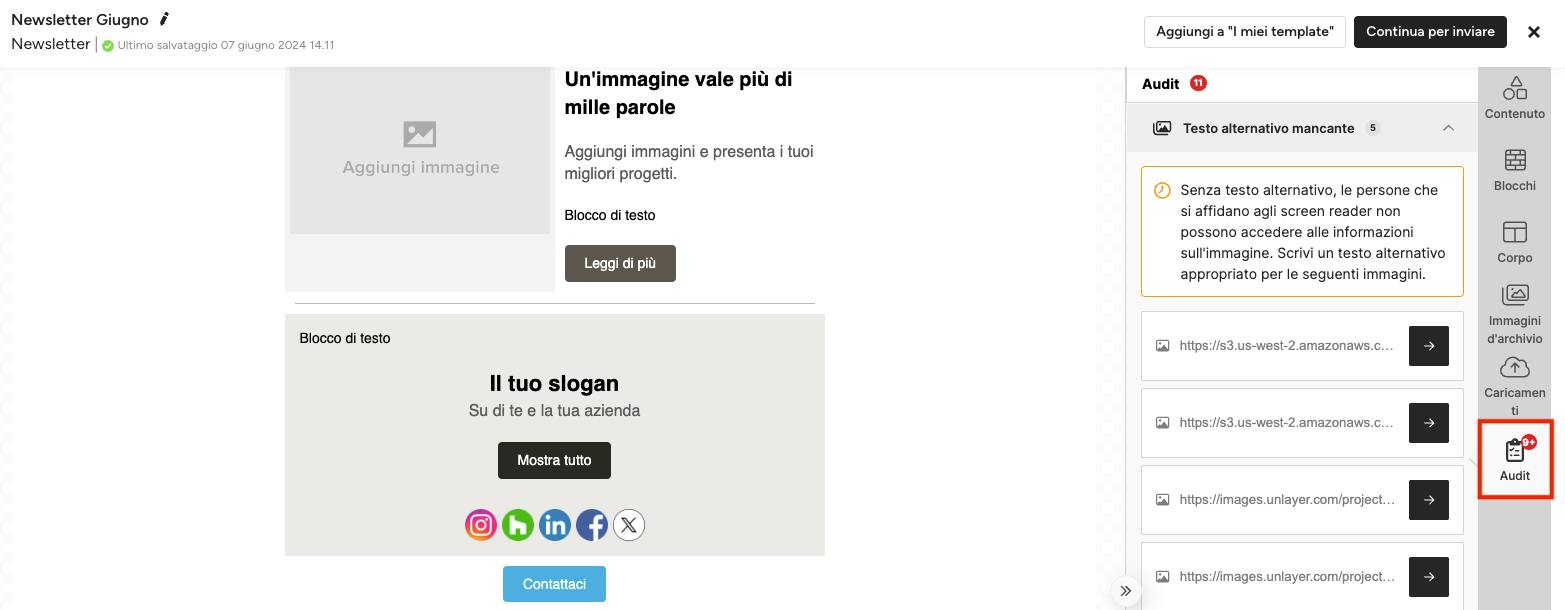
Il nostro strumento di verifica ti aiuterà a individuare eventuali mancanze nell'e-mail, in modo che tu possa essere certo che tutto sia impostato correttamente quando sarai pronto a inviare la tua campagna. Per verificare l'e-mail, fai clic sulla sezione "Audit" nel pannello di destra. In questo modo puoi visualizzare elementi come il testo alternativo mancante, i link vuoti ai pulsanti e altro ancora. È sufficiente fare clic su un problema per aprire l'editor e apportare le correzioni.
Anteprima dell'e-mail
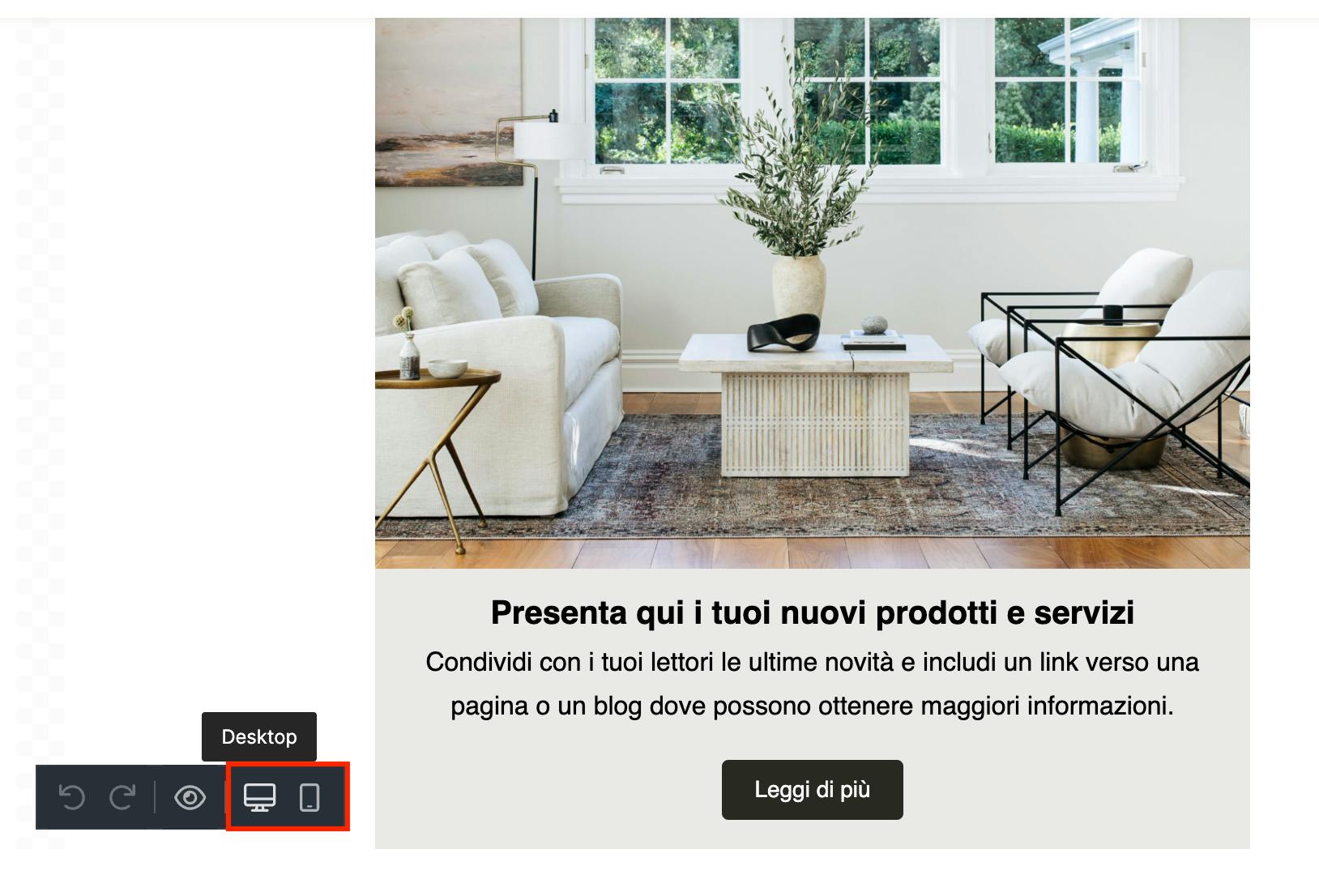
Durante la modifica è possibile passare facilmente dalla visualizzazione standard per desktop a quella per dispositivi mobili, per vedere come apparirà la campagna e-mail su diversi dispositivi. È sufficiente fare clic sulle icone "Desktop" o "Mobile" in basso a sinistra dell'editor di contenuti per cambiare visualizzazione.
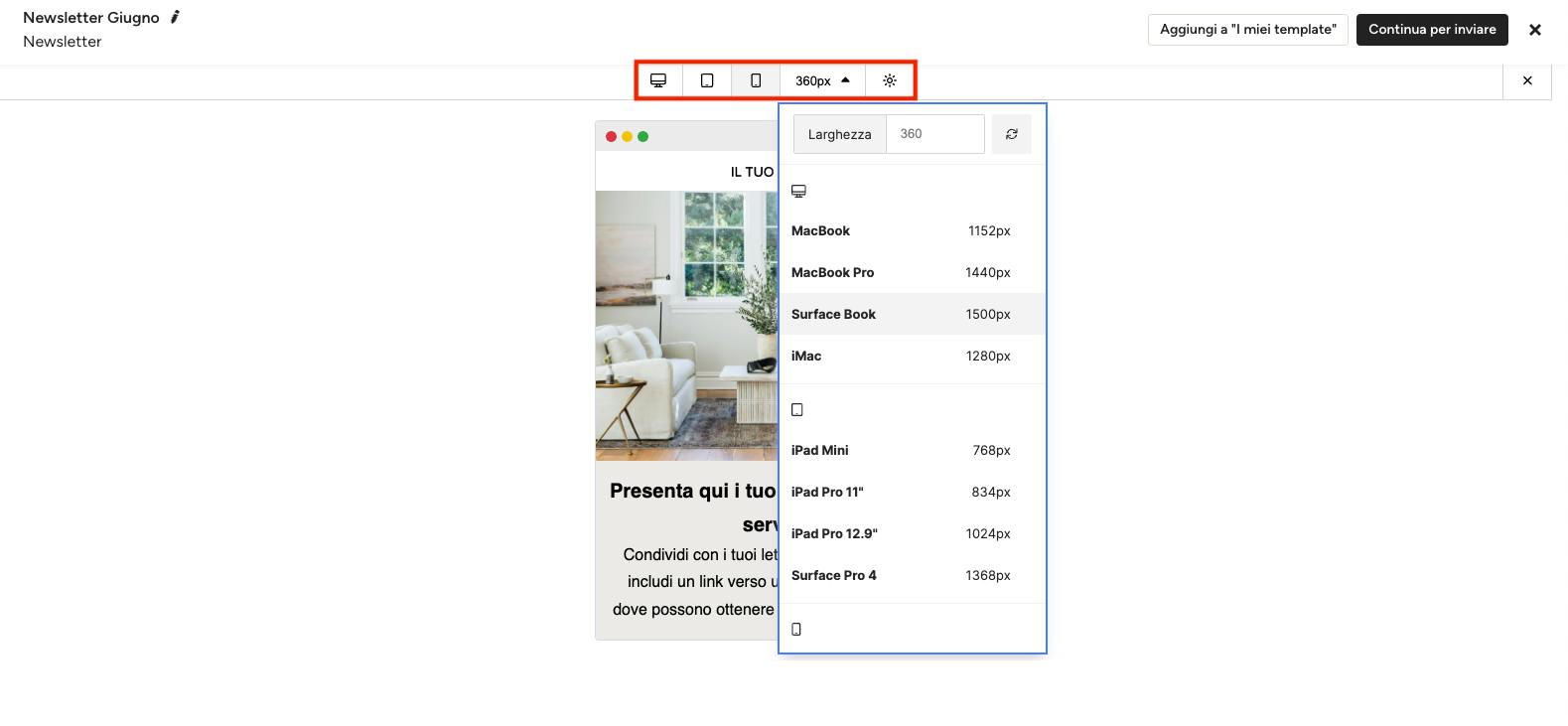
Per visualizzare l'anteprima dell'e-mail senza l'editor di modelli, fai clic sull'icona "Anteprima" (occhio) in basso a sinistra della pagina. Qui è possibile visualizzare un'anteprima dell'aspetto dell'e-mail su un'ampia gamma di dispositivi popolari. Utilizza le icone dei dispositivi per passare da una visualizzazione all'altra, oppure utilizza il menu a tendina per selezionare un dispositivo specifico.
Per vedere l'aspetto della campagna sui dispositivi che hanno attivato la modalità scura, fai clic sull'icona della luce a destra delle opzioni del dispositivo.
Quando sei pronto per l'invio, segui la procedura descritta in Come inviare in blocco e-mail di marketing a contatti, clienti e fornitori.