Come mostrare ai clienti gli sconti sul prezzo di listino
Ultimo aggiornamento:Quando crei/modifichi un prodotto, puoi impostare il prezzo di listino dello stesso. Il prezzo di listino non viene solitamente mostrato ai clienti, ma viene utilizzato per calcolare lo sconto applicato loro (ovvero la differenza tra il prezzo per unità per il cliente e il prezzo di listino). Lo sconto sul prezzo di listino per il cliente può essere indicato su preventivi e fatture.
NB: la funzione di sconto sul prezzo di listino è opzionale e, per impostazione predefinita, lo sconto non viene mostrato al cliente fino a quando non viene specificatamente abilitato.
Esistono due metodi per mostrare al cliente lo sconto sul prezzo di listino:
Dalla colonna "Margine di ricarico" o dal calcolatore: questa opzione consente di mostrare lo sconto sul prezzo di listino per ogni singolo elemento.
Dalla colonna "Prezzo di listino": questa opzione mostra lo sconto sul prezzo di listino per ogni elemento che presenta uno sconto.
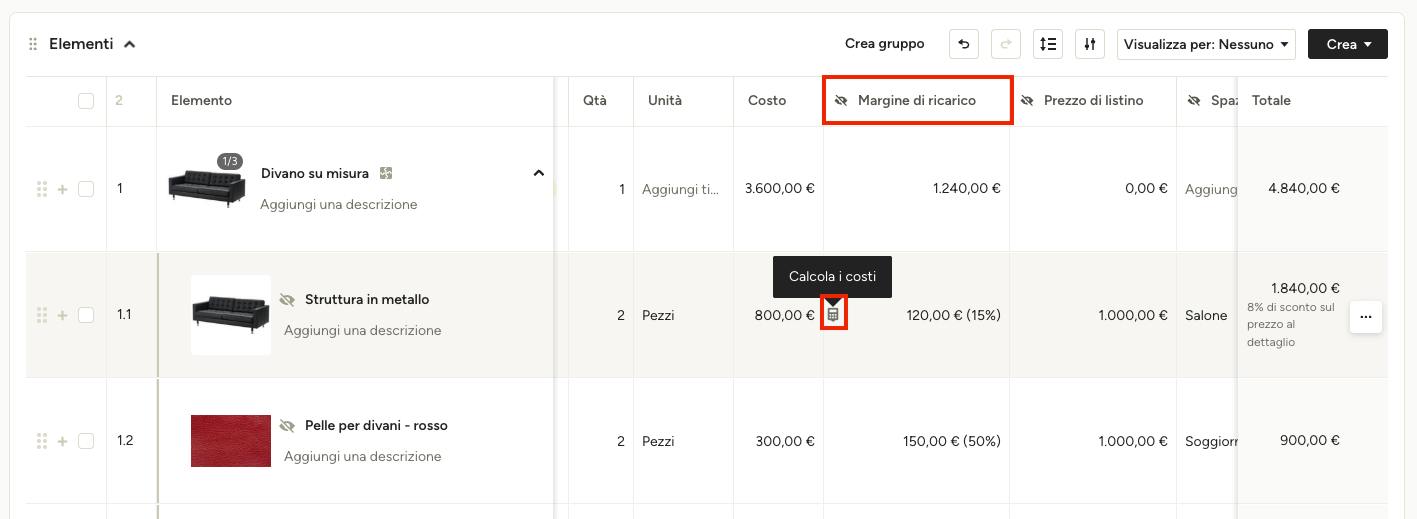
Dalla colonna "Margine di ricarico" o dal calcolatore
Se nelle impostazioni delle colonne hai attivato la colonna "Margine di ricarico", puoi scegliere di visualizzare lo sconto sul prezzo di listino direttamente da lì. Questo metodo ti permette di mostrare lo sconto sul prezzo di listino sui singoli elementi. Per farlo, vai all'elemento per il quale desideri visualizzare lo sconto. Passa il mouse sul campo "Margine di ricarico": vedrai apparire l'icona di una calcolatrice.
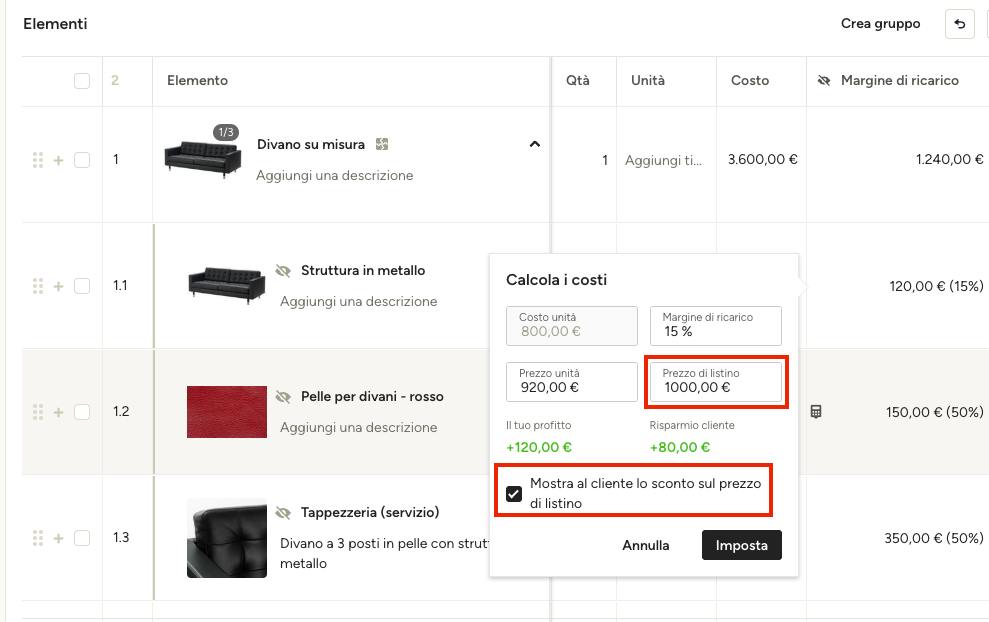
Fai clic sul calcolatore del margine di ricarico. Apparirà una calcolatrice che mostrerà il prezzo di listino del prodotto. Se non hai impostato il prezzo di listino o se è necessario modificarlo, puoi farlo facilmente qui. Una volta inserito, verrà visualizzato il valore "Risparmio cliente", questa è la differenza tra il prezzo per unità per il cliente e il prezzo di vendita consigliato. Per mostrare questo dettaglio al cliente, assicurati che la casella di controllo accanto a "Mostra al cliente lo sconto sul prezzo di listino" sia selezionata.
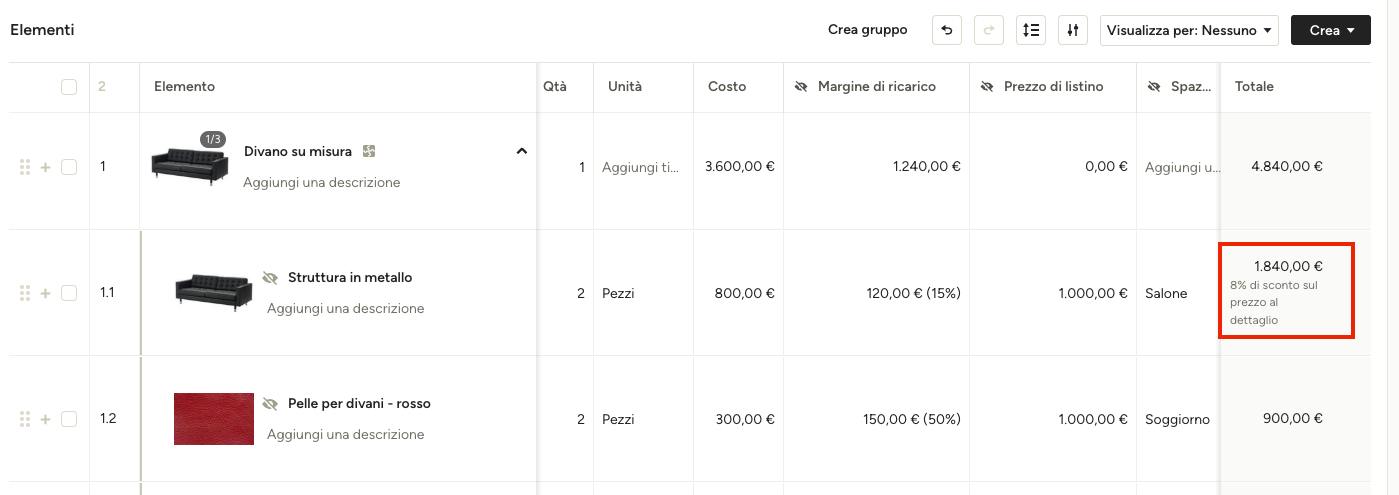
Una volta che hai inserito/modificato il prezzo di listino per unità, fai clic su "Imposta" e vedrai lo sconto visualizzato nel totale dell'elemento sulla destra come "% di sconto sul prezzo al dettaglio".
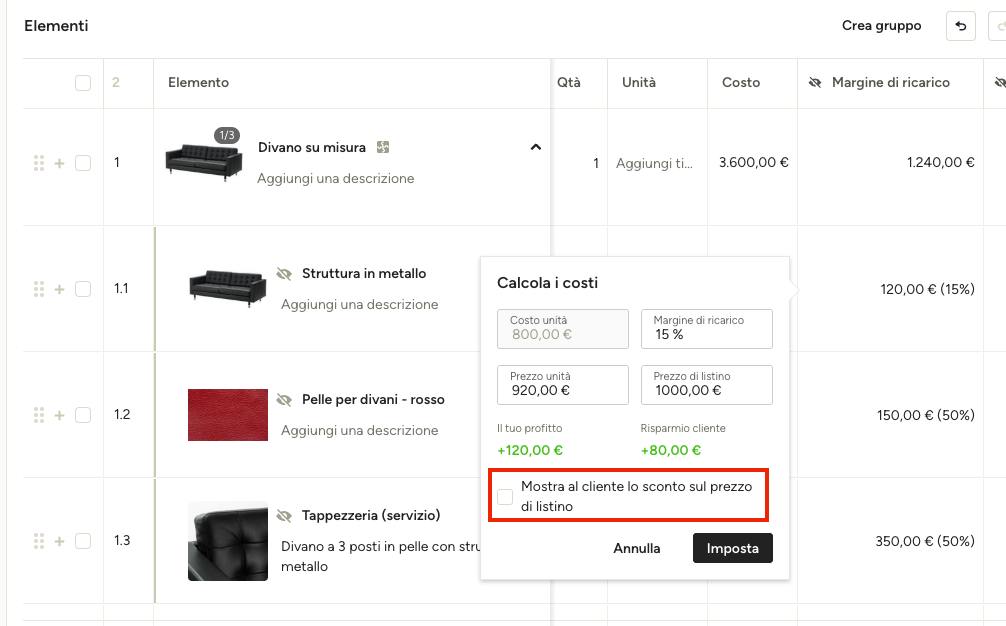
Nascondere lo sconto sul prezzo di listino dal calcolatore del margine di ricarico
Per nascondere lo sconto sul prezzo di listino a un cliente (dopo averne selezionato la visualizzazione), accedi alla modalità di modifica del preventivo o della fattura, fai clic sulla calcolatrice nella colonna "Margine di ricarico" dell'elemento corrispondente e deseleziona la casella "Mostra al cliente lo sconto sul prezzo di listino".
Dalla colonna "Prezzo di listino"
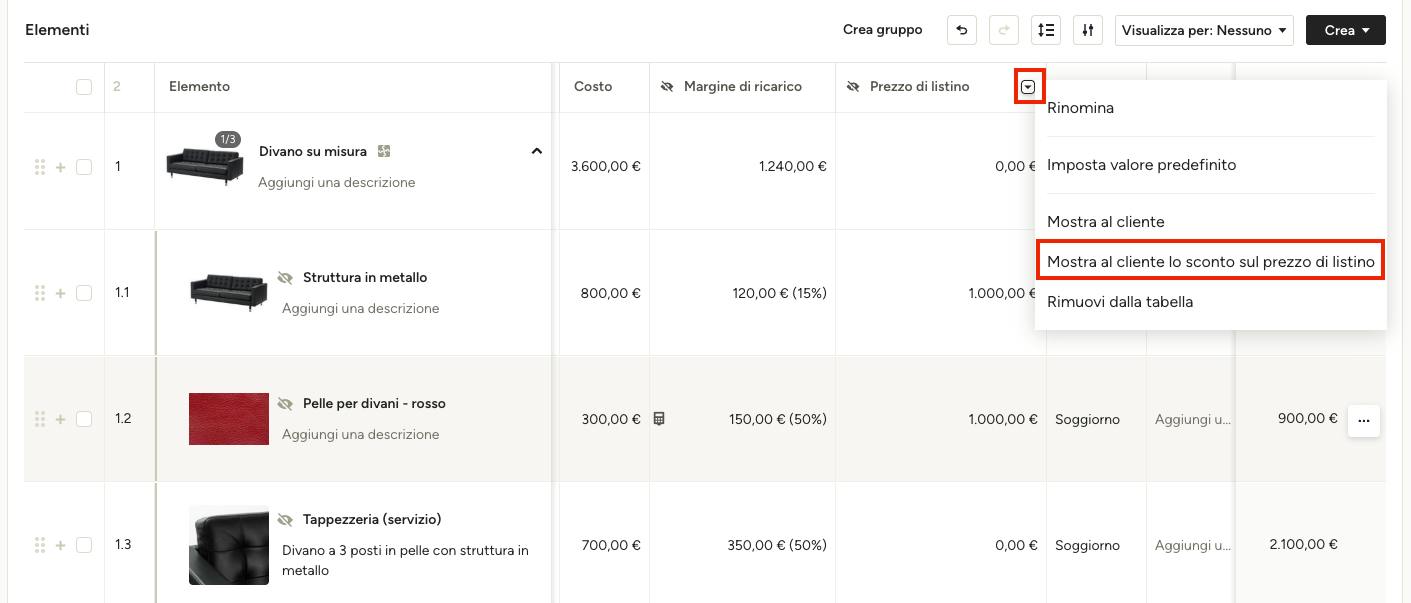
Se hai attivato la colonna "Prezzo di listino" nelle impostazioni delle colonne, puoi scegliere di mostrare lo sconto sul prezzo di listino per il cliente direttamente da lì. Utilizzando questo metodo, lo sconto sul prezzo di listino verrà visualizzato su ogni riga che presenta uno sconto. Per farlo, passa il mouse sulla colonna "Prezzo di listino" e clicca sulla freccia per aprire le opzioni. Seleziona "Mostra al cliente lo sconto sul prezzo di listino".
Ti facciamo notare che la colonna "Prezzo di listino" è nascosta al cliente per impostazione predefinita. La visualizzazione dello sconto "Prezzo di listino" per il cliente non mostrerà la colonna "Prezzo di listino" stessa. Se desideri mostrare la colonna "Prezzo di listino" al cliente, fai clic sull'icona a forma di occhio nella parte superiore della colonna o seleziona "Mostra al cliente" dal menu delle opzioni della colonna.
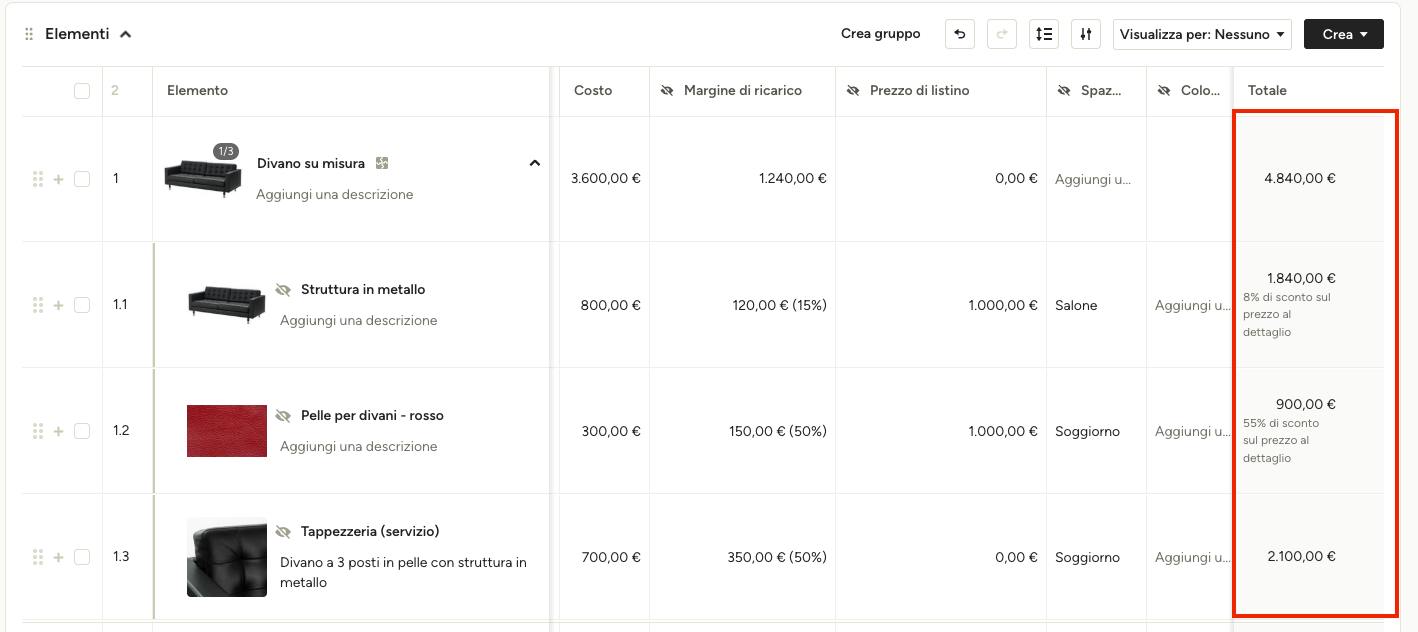
Una volta impostato, lo sconto apparirà nei totali degli elementi corrispondenti sulla destra come "% di sconto sul prezzo al dettaglio". Solo gli elementi che prevedono uno sconto sul prezzo di listino per il cliente mostreranno questa indicazione nella colonna del totale.
Nascondere lo sconto sul prezzo di listino dalla colonna "Prezzo di listino"
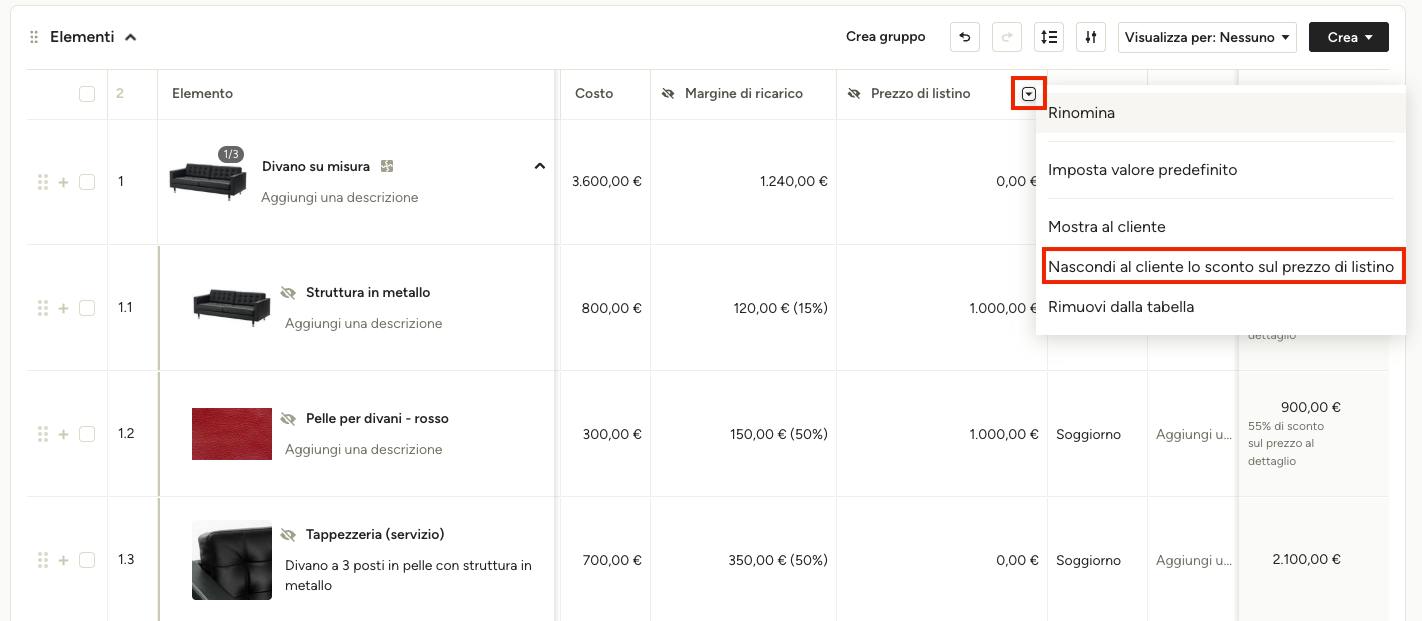
Per nascondere lo sconto sul prezzo di listino a un cliente (dopo averne selezionato la visualizzazione), accedi alla modalità di modifica del tuo preventivo o della tua fattura, clicca sulle opzioni del menu nella parte superiore della colonna "Prezzo di listino" e seleziona "Nascondi al cliente lo sconto sul prezzo di listino". In questo modo lo sconto verrà nascosto in tutti gli elementi pertinenti del documento.
Impostazioni della visualizzazione clienti
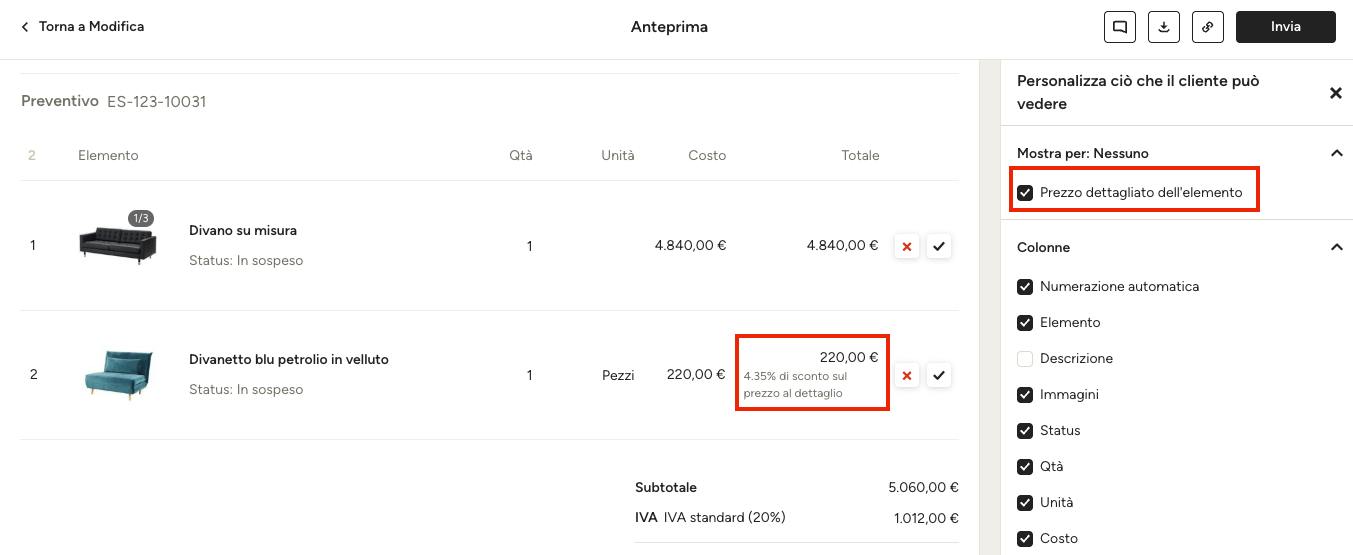
Per verificare che lo sconto sul prezzo di listino venga visualizzato quando il documento viene inviato al cliente, clicca su "Anteprima" in alto a destra nel documento. Quindi, nella sezione "Personalizza ciò che il cliente può vedere" sulla destra, assicurati che l'opzione "Prezzo dettagliato dell'elemento" sia selezionata. Ora vedrai "% di sconto sul prezzo al dettaglio" nei totali degli elementi per i quali hai attivato questa funzione: questa anteprima è ciò che il cliente vedrà quando condividerai il documento.