Come utilizzare i template per termini e condizioni nei documenti
Ultimo aggiornamento: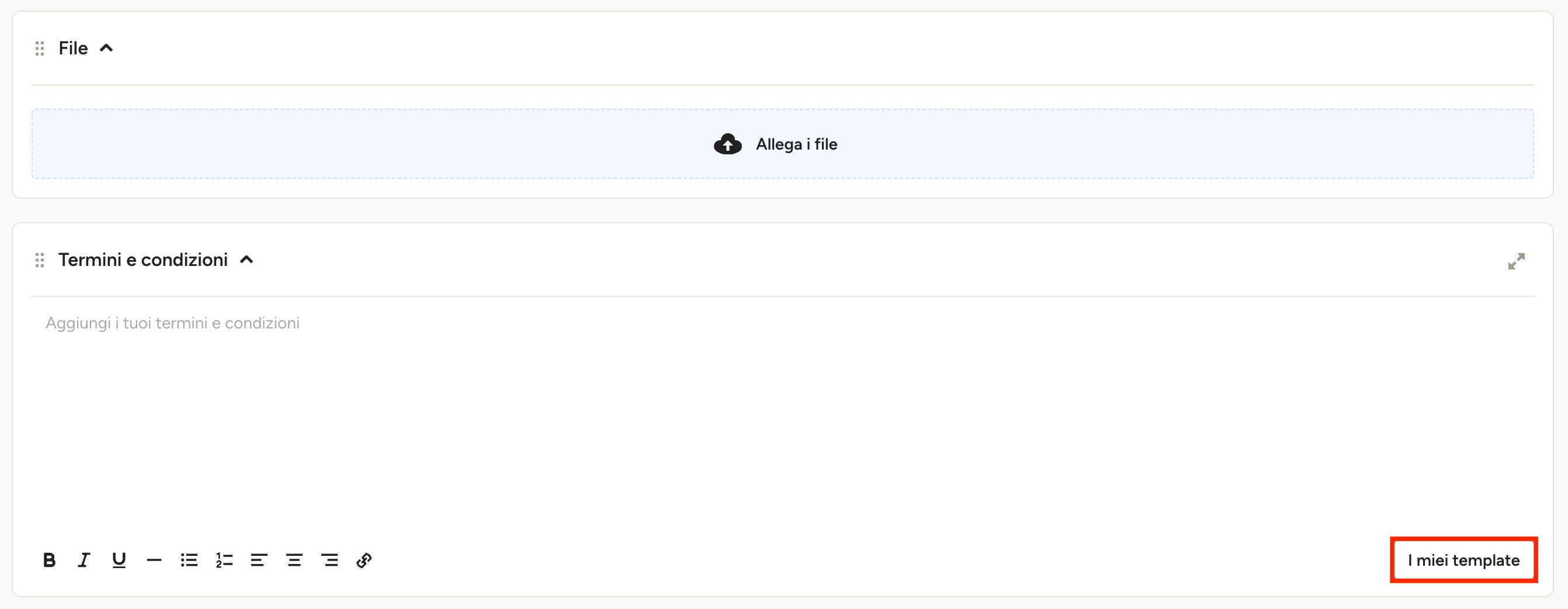
La sezione "Termini e condizioni" dei tuoi documenti è importante per informare il cliente su come funzionerà l'intervento. Puoi facilmente creare dei template sulle condizioni contrattuali che possono essere salvati e utilizzati per i progetti futuri.
Accedere ai tuoi template per termini e condizioni
Per accedere ai tuoi template per termini e condizioni, apri un documento che è ancora in fase di bozza e vai alla sezione "Termini e condizioni". Ora clicca sul pulsante "I miei template" nell'angolo in basso a destra.
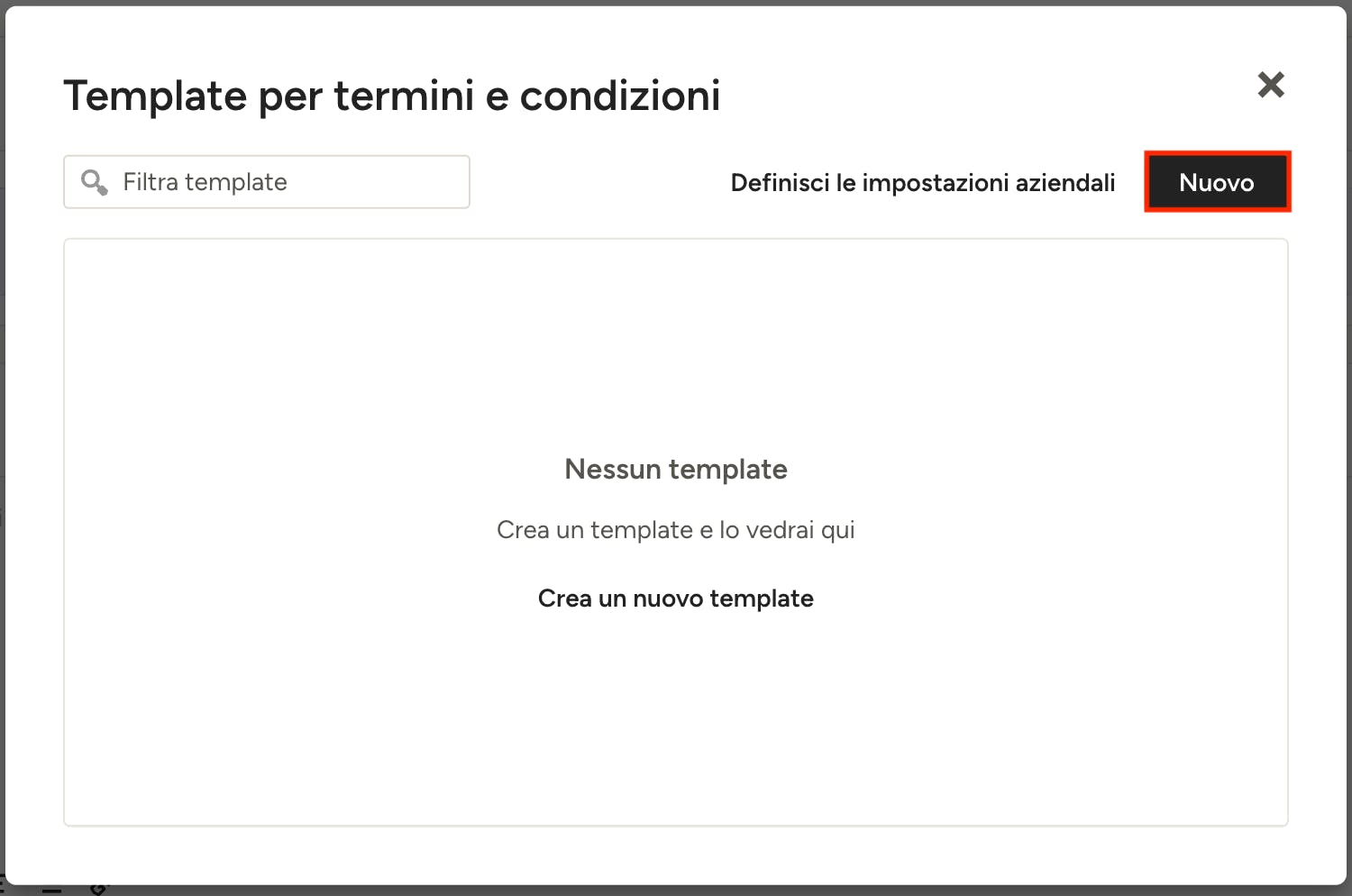
Si aprirà la schermata "Template per termini e condizioni" da cui è possibile creare, cercare, modificare ed eliminare termini e condizioni. Qui puoi anche impostare i termini e condizioni predefiniti per il progetto o per l'azienda.
Creare un nuovo template per termini e condizioni
Per creare nuovi template per termini e condizioni, clicca sul pulsante "Nuovo" in alto a destra o su "Crea un nuovo template" se stai creando il tuo primo template. Ora digita semplicemente il titolo dei termini e condizioni e il contenuto del template.
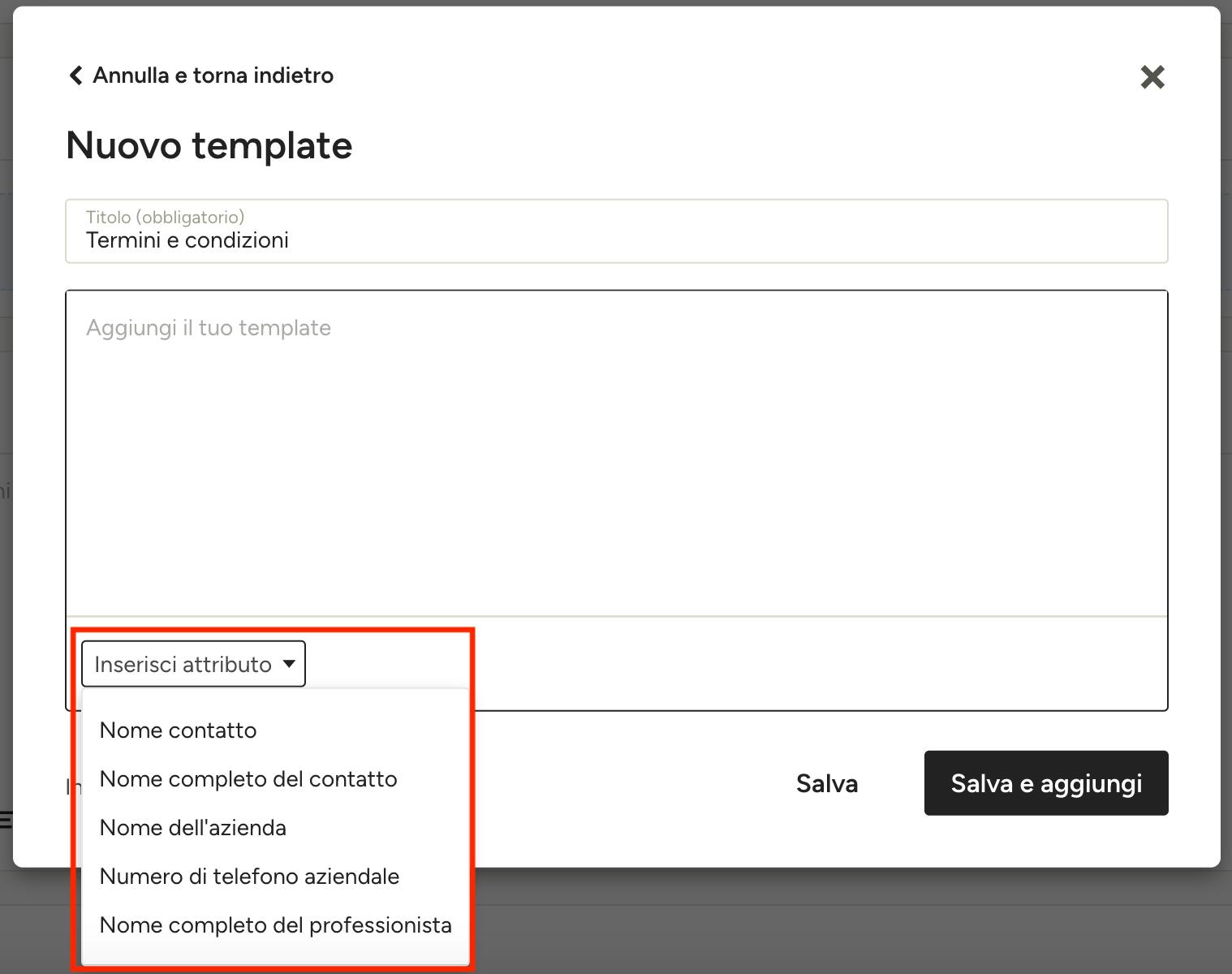
Nel contenuto del template puoi aggiungere un attributo (token), ovvero la generazione automatica di elementi come il nome del tuo cliente, il nome della tua azienda o altro. Ad esempio, "Tutti i termini si applicano al lavoro completato da [Nome azienda]".
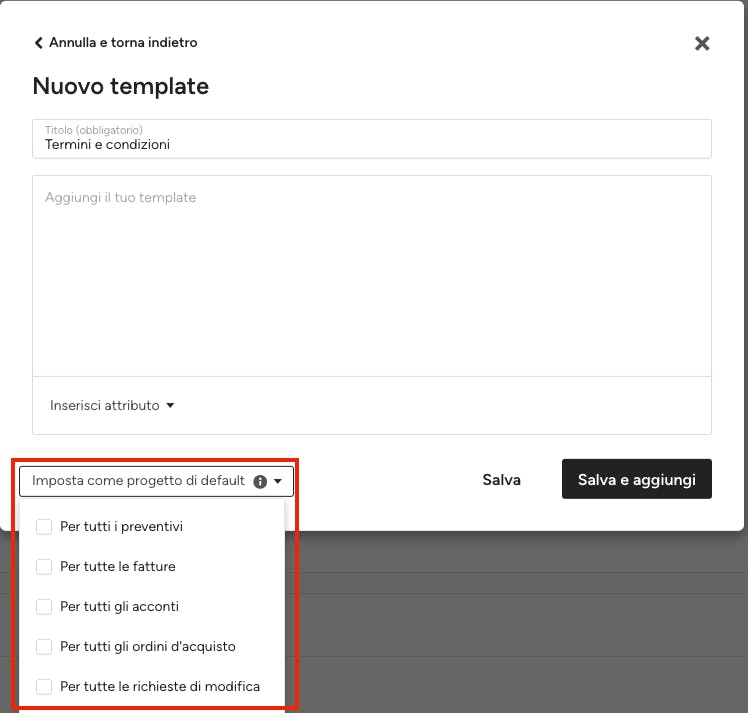
Hai anche la possibilità di impostare termini e condizioni come template predefinito per il progetto e scegliere a quali documenti (preventivi, fatture, acconti, ordini di acquisto, richieste di modifica) si deve applicare. L'impostazione di un template predefinito del progetto non sovrascriverà i termini e le condizioni dei progetti precedenti.
Quando hai finito clicca sul pulsante "Salva" per salvare i termini e condizioni nei tuoi template e poterli usare in futuro, oppure clicca su "Salva e aggiungi" per salvare questi termini e condizioni come uno dei tuoi template e applicalo al documento corrente.
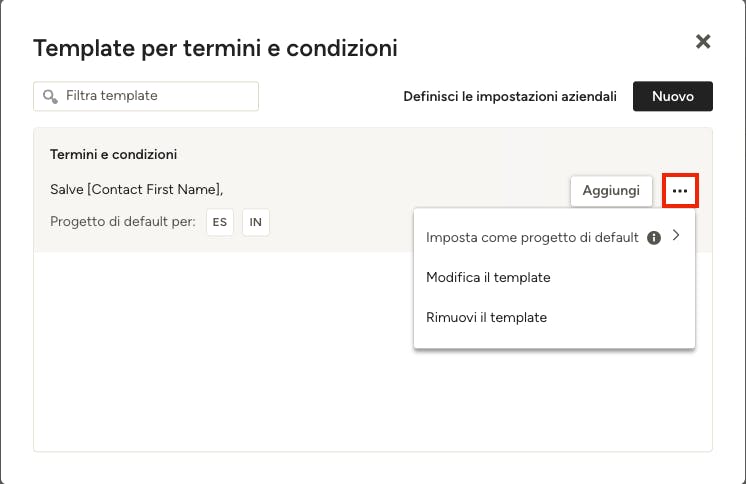
Impostare un template predefinito, modificare o eliminare termini e condizioni
Puoi impostare un template per termini e condizioni come predefinito del progetto, modificarlo o eliminarlo in seguito, aprendo la schermata "Template per termini e condizioni" e facendo clic sui tre punti orizzontali che appaiono a destra quando si passa il mouse sul template.
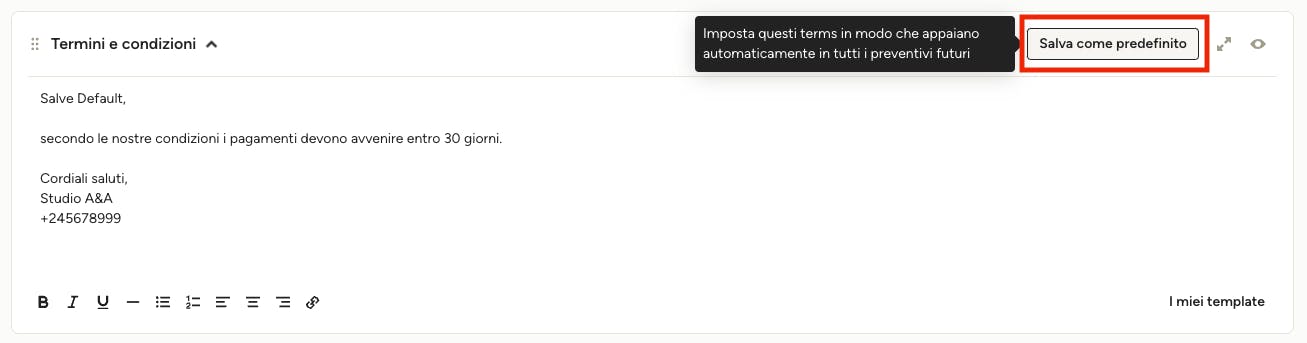
Impostare i template aziendali predefiniti
Per impostare un template aziendale predefinito, che fungerà quindi da template predefinito per termini e condizioni per tutti i progetti, gli utenti amministratori possono cliccare "Salva come predefinito" nella parte superiore della sezione "Termini e condizioni" una volta che il testo è stato inserito.
Questa operazione salverà i "Termini e condizioni" come "Termini predefiniti (sistema)" e li applicherà ai nuovi documenti, senza sovrascrivere i termini dei documenti esistenti. Puoi modificare i template predefiniti in qualsiasi momento nella schermata "Template aziendali di default", come descritto di seguito.
NB: l'impostazione di un template predefinito di progetto sovrascrive il template aziendale predefinito in tutti i nuovi documenti di tale progetto.
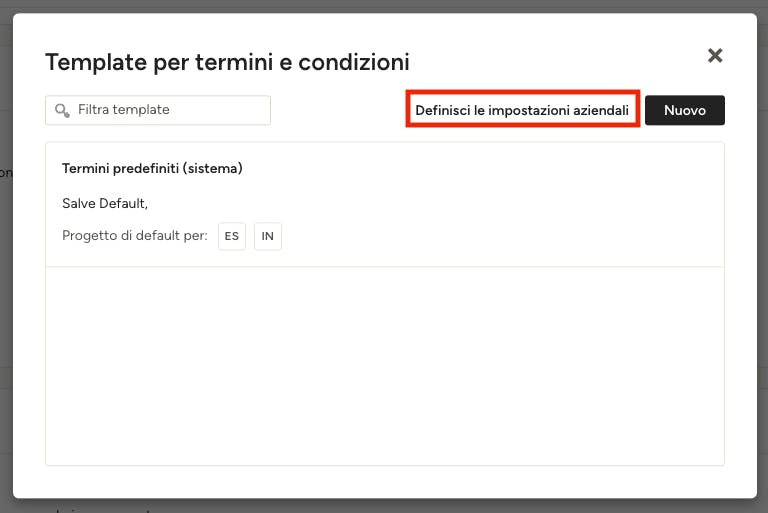
Modificare i template aziendali predefiniti
Per modificare le impostazioni predefinite dell'azienda, fai clic su "Definisci le impostazioni aziendali" nella parte superiore della schermata "Template per termini e condizioni", a cui puoi accedere facendo clic su "I miei template" in fondo alla sezione "Termini e condizioni" del documento.
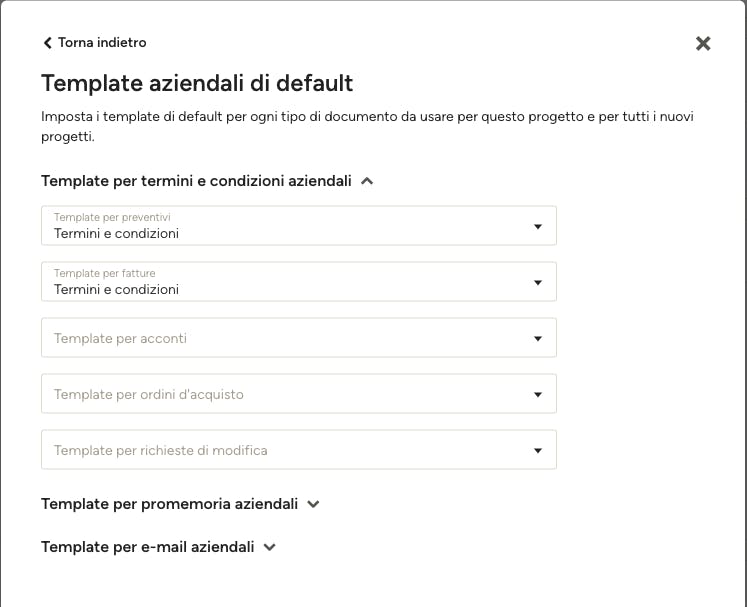
Qui puoi impostare i template aziendali predefiniti per termini e condizioni, promemoria ed e-mail. Basta selezionare il template che desideri impostare come predefinito dell'azienda per ogni sezione e tipo di documento.