Come usare i file aziendali
Ultimo aggiornamento:La sezione "File aziendali" ti offre un archivio centralizzato per i documenti aziendali che non rientrano in alcun progetto specifico. Archivia e organizza le risorse aziendali importanti, ad es. licenze, certificati assicurativi, risorse di branding, materiali di onboarding, linee guida interne o documenti del team, e rendile facilmente accessibili in tutto il tuo account Houzz Pro per l'intero team.
Invece di ricaricare gli stessi file ogni volta che inizi un nuovo lavoro, caricali una volta sola e accedi ad essi ogni volta che ne hai bisogno. I file aziendali funzionano esattamente come i file all'interno dei progetti/contatti attuali, consentendoti di organizzare i documenti in cartelle, visualizzare l'anteprima dei file e modificare o gestire singoli file, il tutto in un unico posto.
NB: per impostazione predefinita, qualsiasi nuovo membro del team aggiunto con i ruoli di super amministratore, amministratore, team di cantiere o team di progettazione avrà accesso a tutti i file aziendali. Puoi gestire e aggiornare le autorizzazioni relative ai file aziendali nella pagina delle autorizzazioni dei membri del team e revocare l'accesso in qualsiasi momento, se necessario. Per saperne di più su come modificare le autorizzazioni, clicca qui.
Accedere ai file aziendali
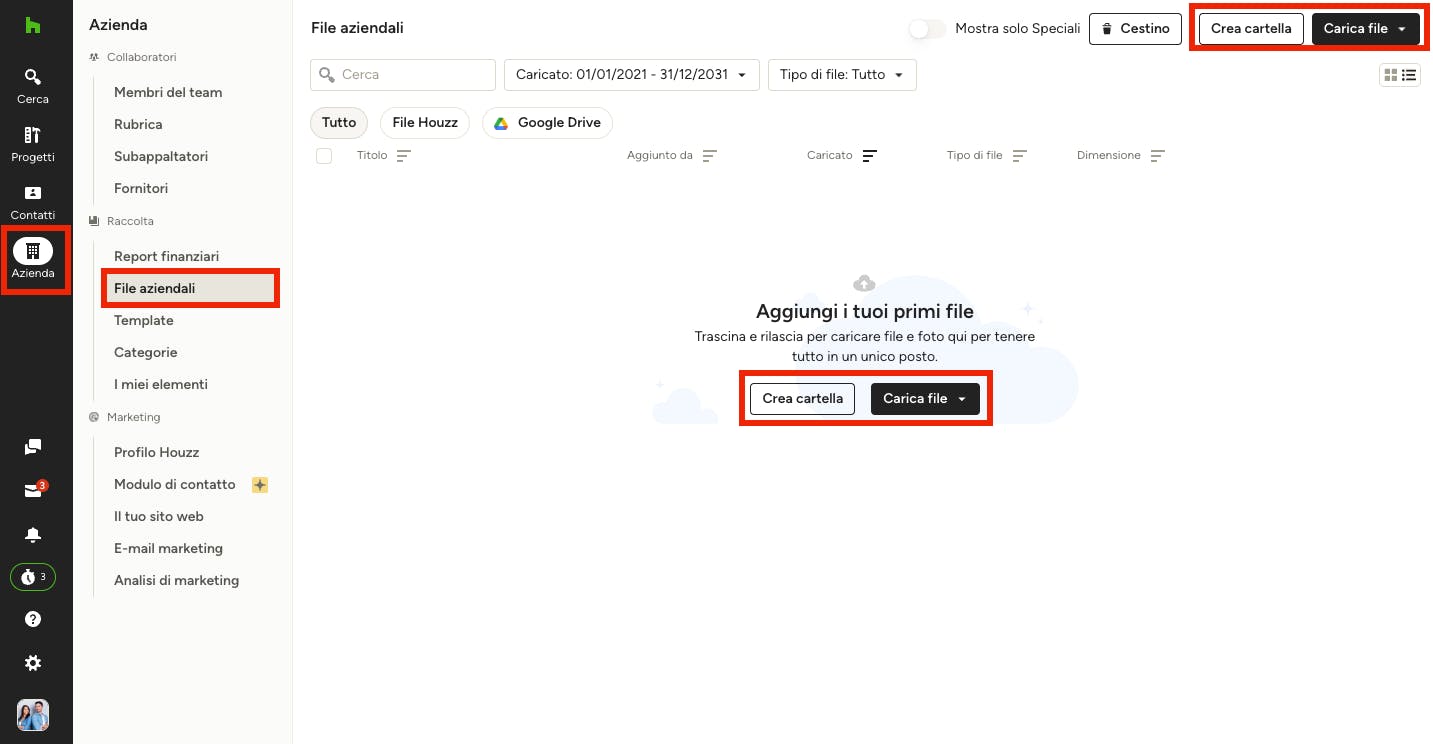
Per accedere ai file della tua azienda, clicca sull'icona "Azienda" nella barra di navigazione a sinistra, quindi seleziona "File aziendali" dal menu.
All'inizio la pagina dei file aziendali sarà vuota. Clicca su "Carica file" o "Crea cartella" per iniziare.
Caricare file aziendali
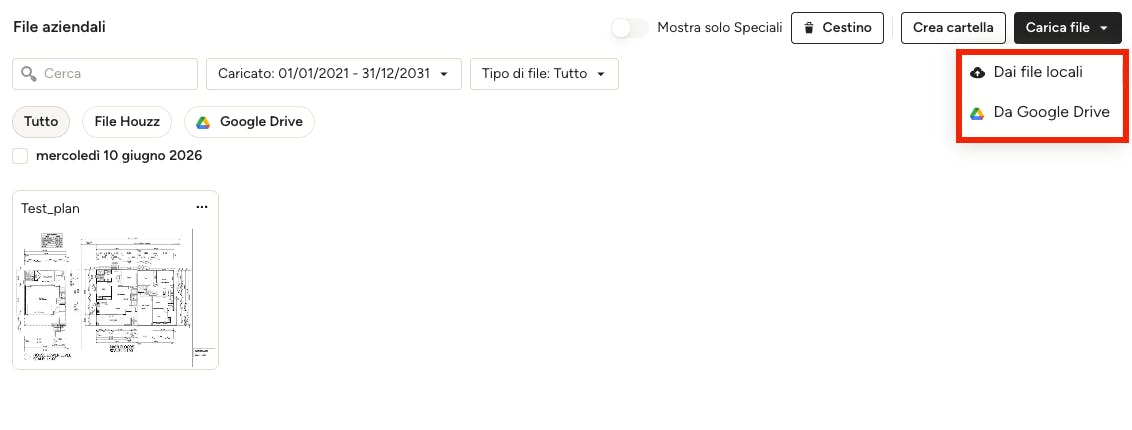
Quando selezioni "Carica file" nella sezione "File aziendali", puoi scegliere file presenti sul tuo computer oppure caricarli tramite Google Drive. Puoi caricare più file contemporaneamente. I tipi di file che è possibile caricare includono: immagini, video, PDF, documenti Word, fogli di calcolo Excel e file di testo.
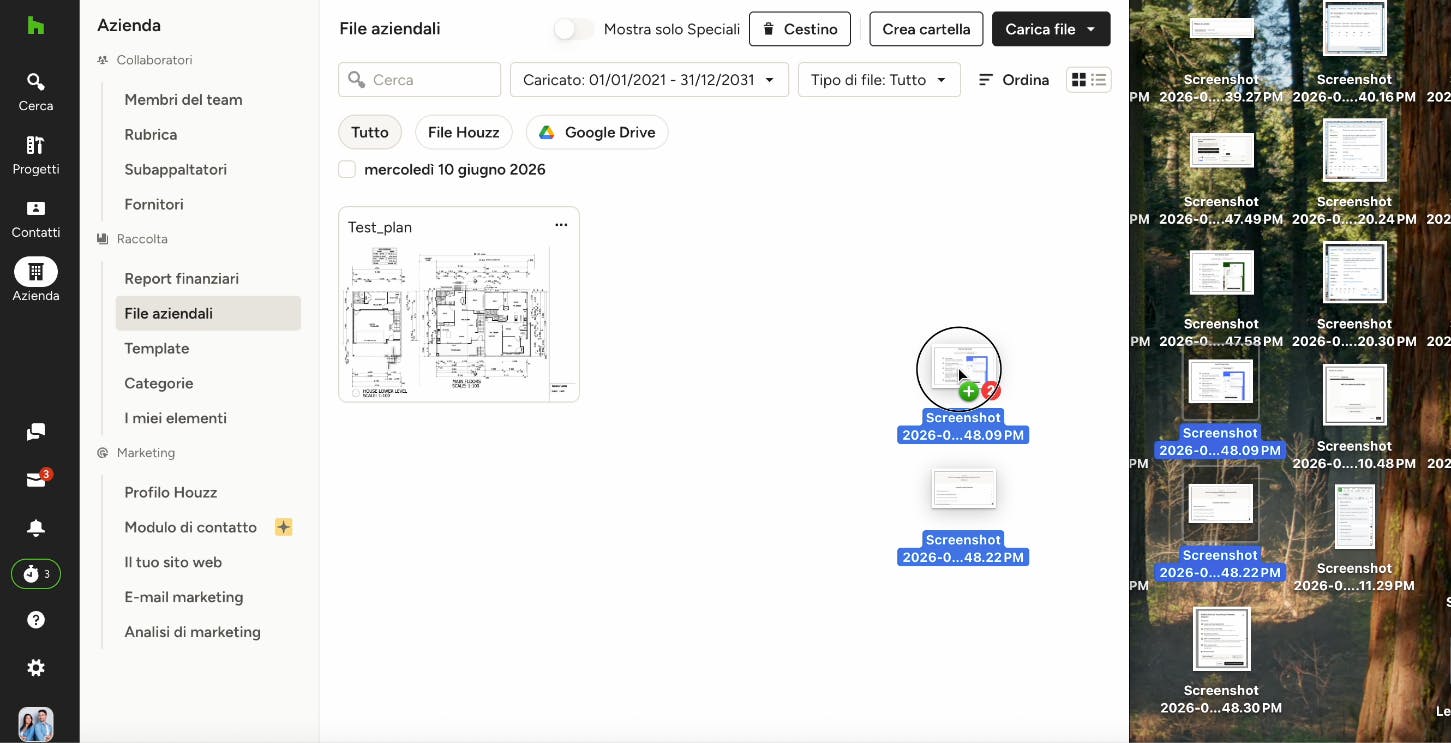
Consiglio: quando aggiungi file dal tuo computer, puoi trascinare più file contemporaneamente direttamente nella pagina "File aziendali" (come mostrato di seguito).
Allegare file aziendali
In Houzz Pro sono disponibili numerose sezioni in cui allegare file aziendali esistenti o caricarne di nuovi, tra cui:
- Progetti e contatti
- Documenti finanziari (preventivi, fatture, ecc.)
- Shopping list
- Appunti quotidiani
- Attività
- Tempo e spese
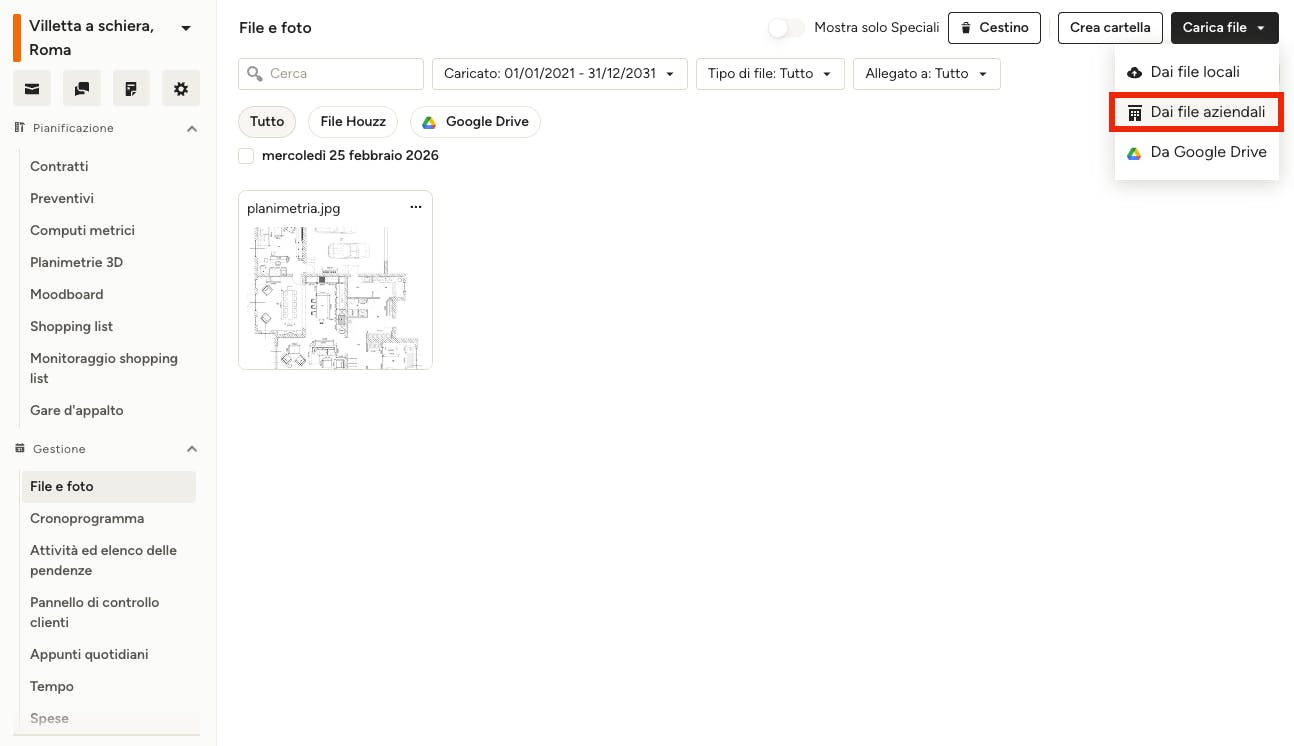
Nella sezione "File e foto" sia dei progetti che dei contatti, cerca i file aziendali nel menu a tendina "Carica file".
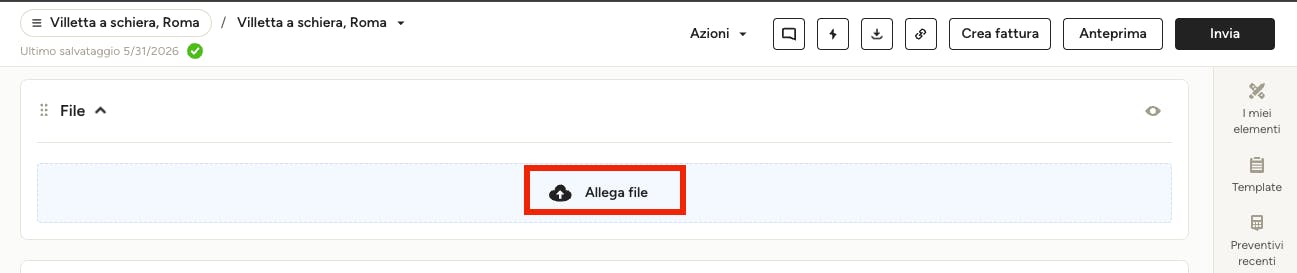
Cerca l'icona degli allegati o l'area "Allega file" nei documenti, negli appunti quotidiani, nelle attività e nelle voci relative a tempo e spese.
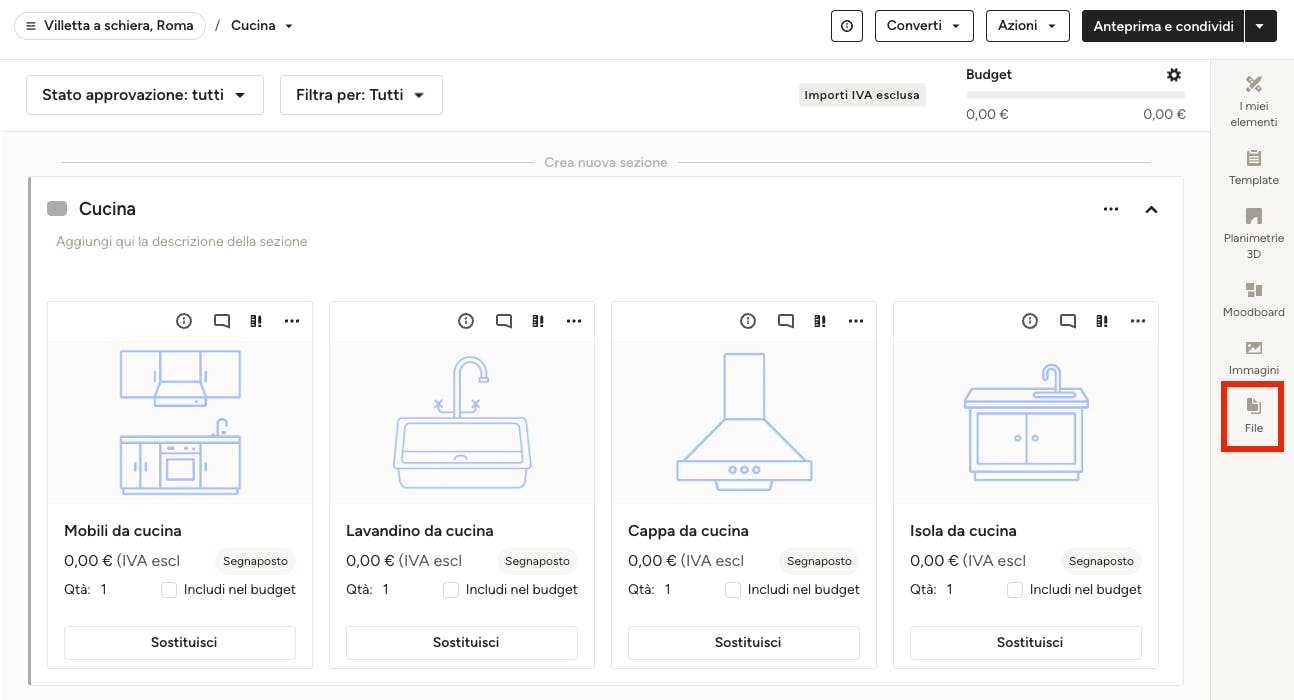
Negli strumenti di progettazione e shopping list, cerca l'icona "File" per aggiungere file nuovi ed esistenti.
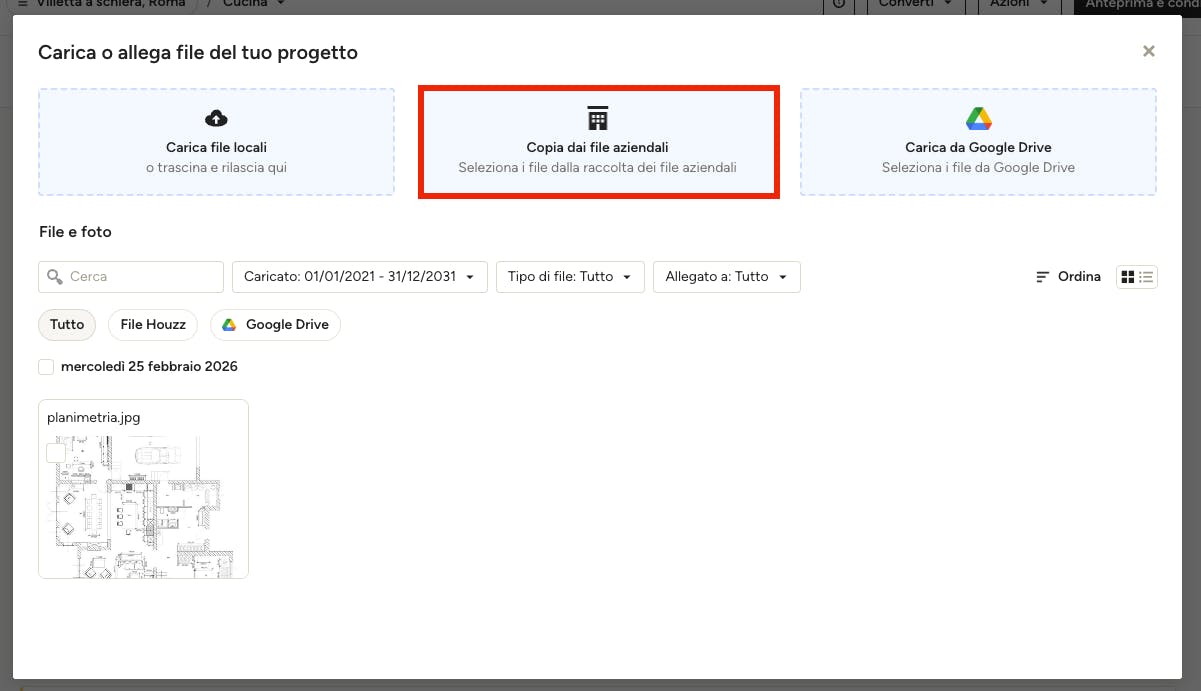
A questo punto puoi selezionare un file dalla raccolta dei file aziendali. Una volta che hai selezionato il file, questo viene copiato nella cartella dei file del progetto e utilizzato da lì (ad esempio, nei documenti, nelle shopping list, ecc.). Non alleghiamo i file direttamente dai file aziendali: viene invece sempre creata una copia all'interno del progetto o del contatto per garantire che venga utilizzata la versione corretta nel contesto.
NB: se non disponi dei permessi necessari per accedere ai file aziendali, questa opzione non sarà visibile e non potrai utilizzare i file aziendali quando lavori su progetti, contatti o altre entità.
Organizzare con cartelle
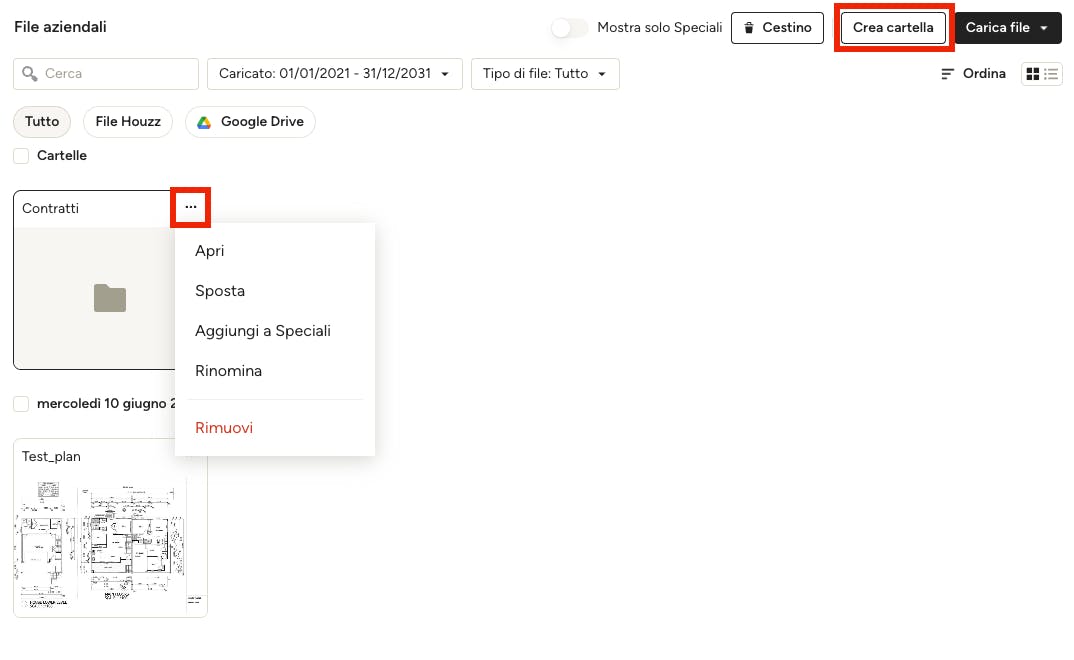
Puoi creare cartelle e persino cartelle all'interno di altre cartelle per tenere in ordine i documenti della tua azienda. Basta cliccare sul pulsante "Crea cartella" in alto a destra nella pagina, inserire il nome della cartella e poi cliccare su "Crea". Seleziona l'icona con i tre puntini accanto a ciascuna cartella per aprirla, spostarla, aggiungerla a speciali, rinominarla o rimuoverla.
Cercare e filtrare tramite file
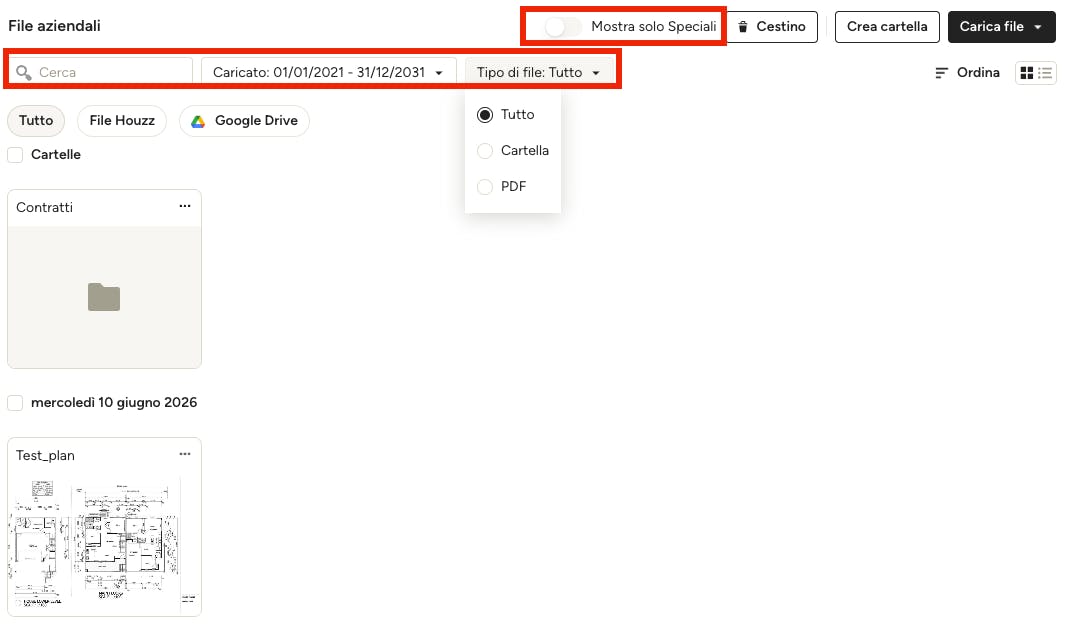
Cerca il nome di un file o di una cartella oppure filtra i risultati in base alla data di caricamento o al tipo di file. Puoi anche attivare l'opzione "Mostra solo Speciali" per restringere l'elenco ai soli file preferiti.
Adeguare la visualizzazione dei file
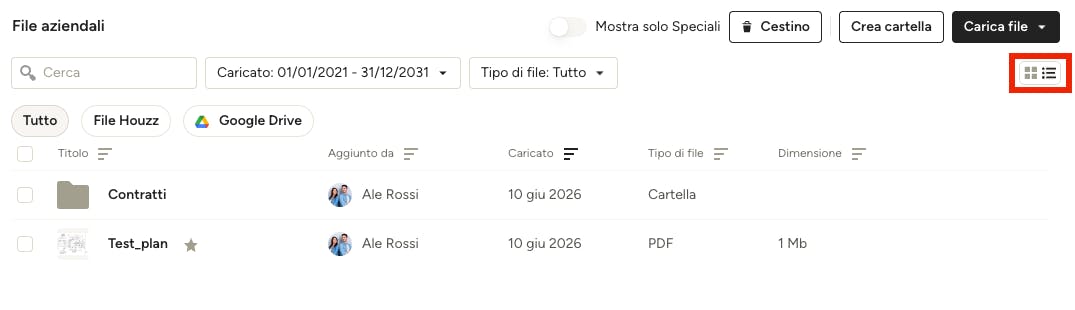
Puoi passare facilmente dalla visualizzazione a elenco a quella a griglia dei tuoi file utilizzando le icone in alto a destra.
Visualizzazione elenco: puoi visualizzare una rapida panoramica di tutte le informazioni rilevanti relative a ciascun elemento, tra cui chi ha aggiunto il file, quando è stato caricato, il tipo di file e la dimensione del file. Clicca sull'intestazione di una colonna per ordinare i file in base a quella categoria.
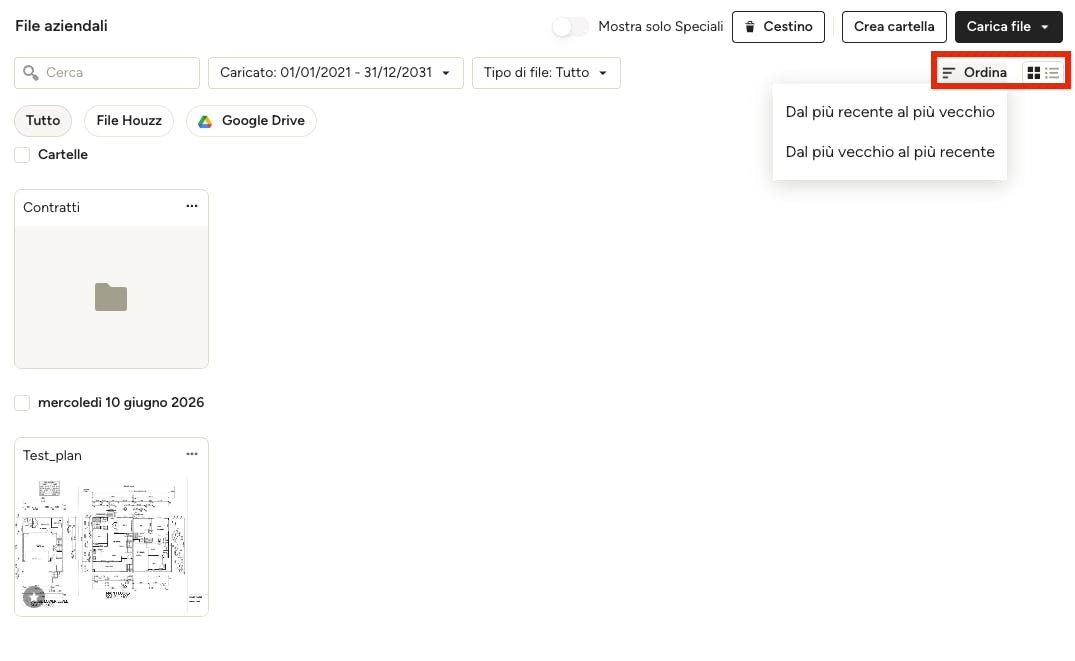
Visualizzazione griglia: verranno visualizzate miniature più grandi di ogni file, consentendoti di visualizzarne facilmente l'anteprima senza doverli aprire singolarmente. Puoi ordinare i file per data di caricamento (dal più vecchio al più recente o dal più recente al più vecchio) nella visualizzazione a griglia utilizzando il menu "Ordina" in alto a destra.
Anteprima dei file
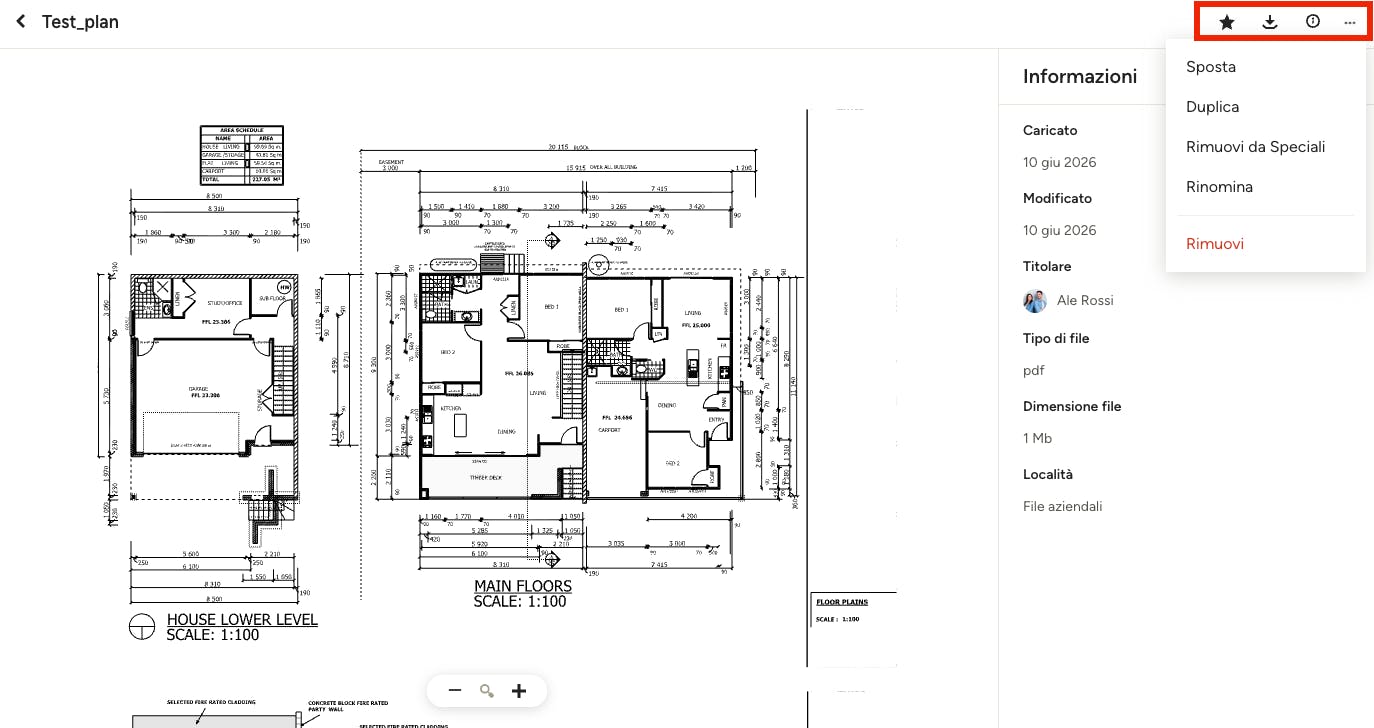
Basta cliccare su un file per aprirne l'anteprima. Nella parte superiore dell'anteprima, puoi:
- selezionare l'icona a forma di stella per aggiungere un file ai preferiti;
- selezionare l'icona di download per scaricare un file;
- selezionare l'icona "i" per visualizzare i dettagli del file, quali data di caricamento, data dell'ultima modifica, proprietario del file, tipo di file, dimensione del file e posizione del file;
- selezionare l'icona con i tre puntini per spostare, duplicare, rimuovere dai/aggiungere ai speciali, rinominare o rimuovere.
NB: a differenza dei file nei progetti, non è possibile aggiungere commenti ai file aziendali.
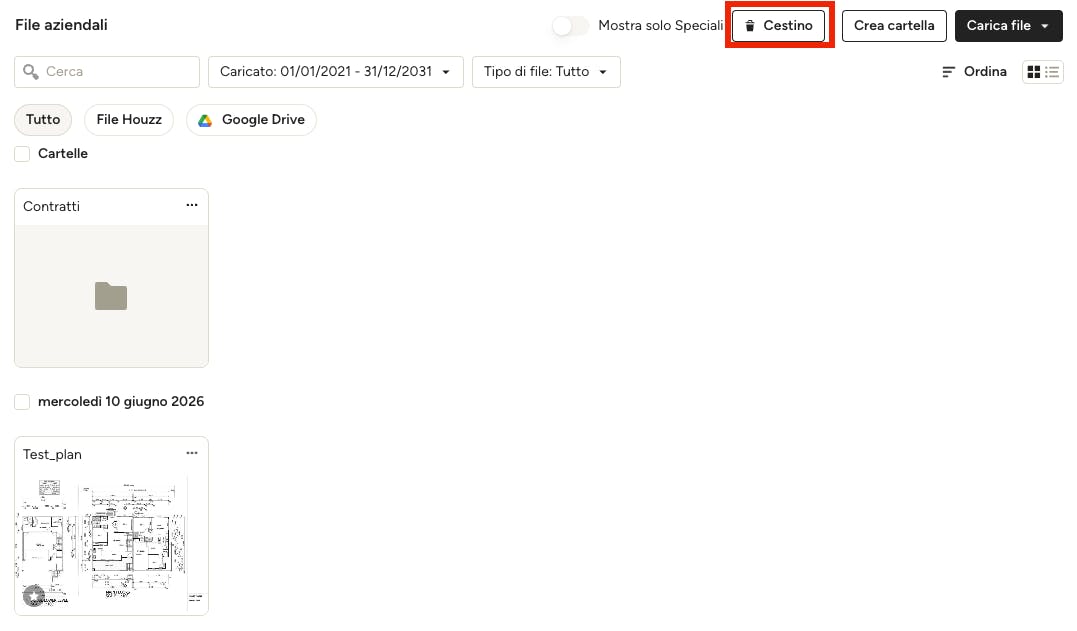
Accedere a file rimossi
Cliccando sul pulsante del cestino in alto a destra, puoi accedere in qualsiasi momento ai file rimossi.
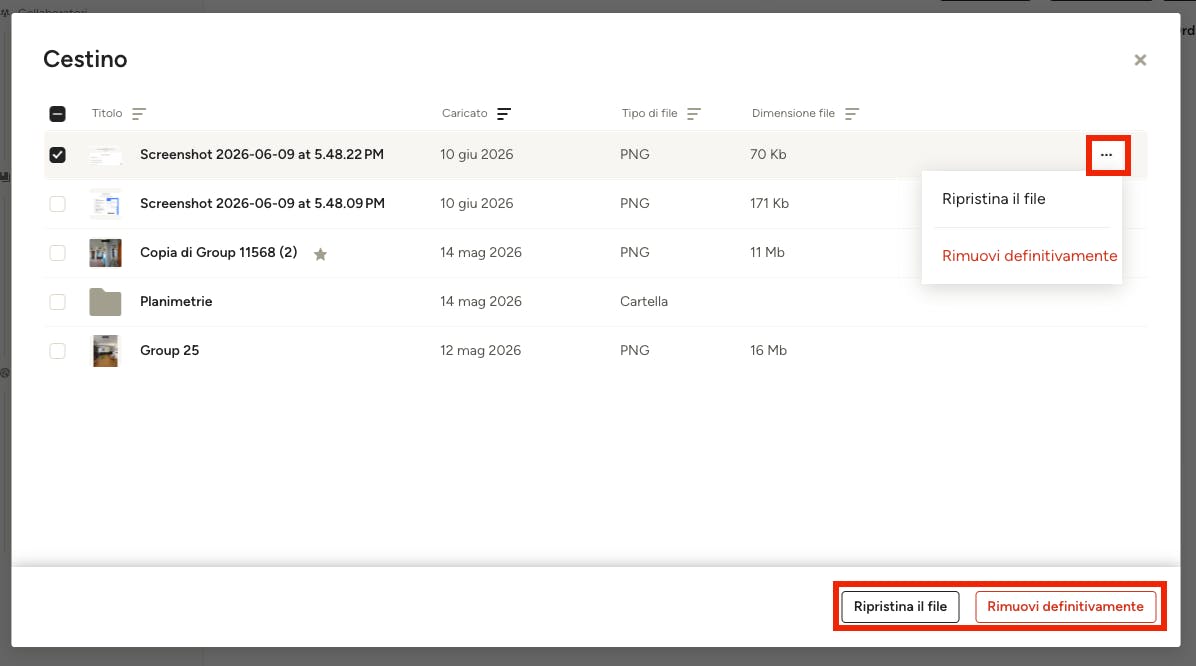
Passando con il mouse su un file rimosso, vedrai l'icona con i tre puntini che ti consentirà di accedere ad altre operazioni, come il ripristino del file o la sua rimozione definitiva. Puoi anche selezionare più file utilizzando la casella di spunta a sinistra di ciascuno di essi, per poi ripristinarli o rimuoverli in blocco tramite i pulsanti in basso.